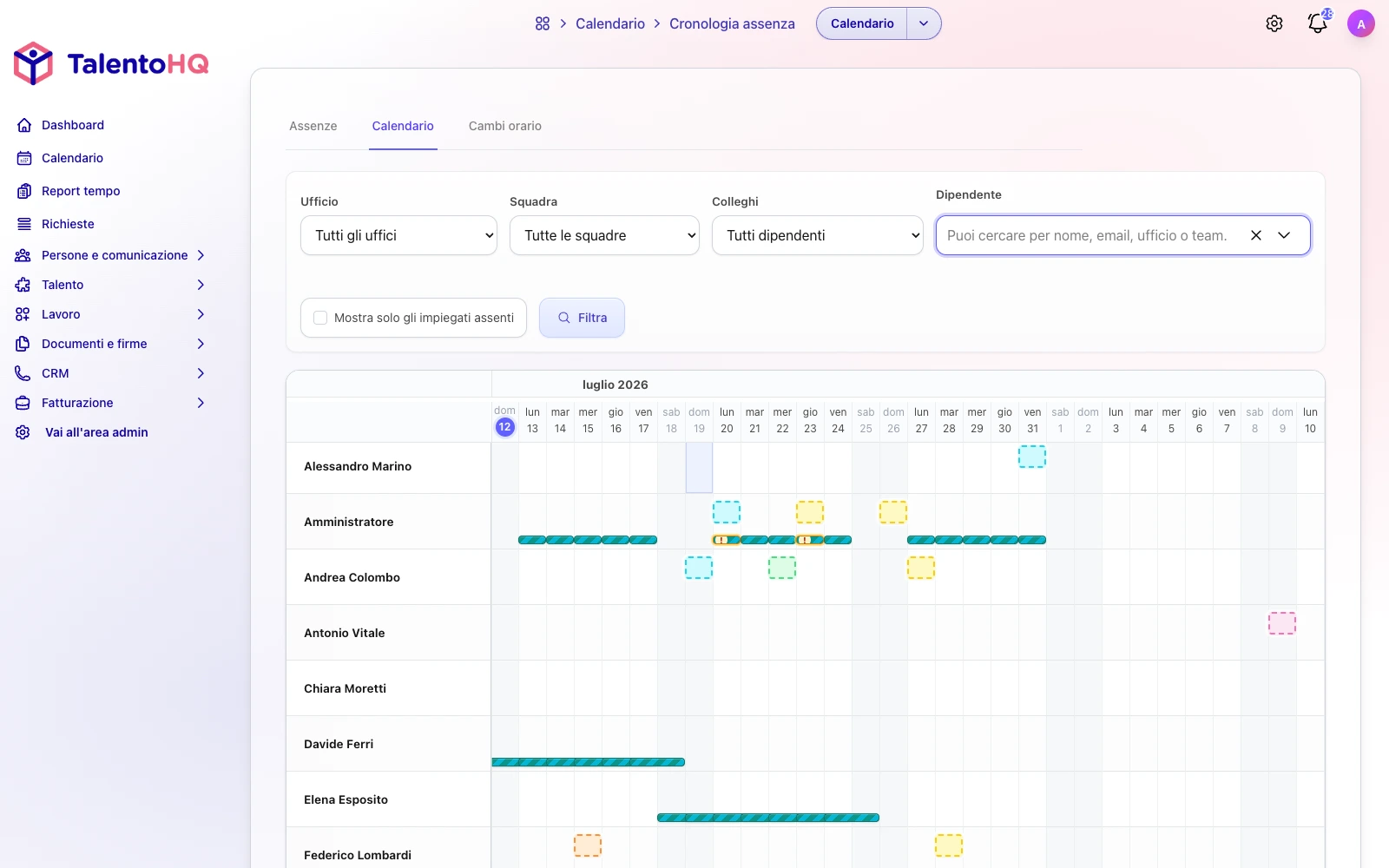
Quando gestisci un team, vuoi vedere a colpo d’occhio chi è assente, se l’assenza è già approvata, di quale categoria si tratta e se la stessa persona è in reperibilità in quei giorni. Il calendario delle assenze di TalentoHQ riunisce ferie, malattie, permessi e reperibilità in un’unica schermata per responsabili e amministratori.
In una linea temporale vedi le persone in righe e i giorni in colonne. In pochi secondi individui i buchi di copertura, le richieste in attesa e le sovrapposizioni con le reperibilità. Prima di confermare delle ferie, incroci il calendario reale del team: assenze, festività di ogni sede e fasce di reperibilità.
Questa guida spiega come leggere quella vista, come restringere il team con i filtri e come creare o approvare un’assenza senza uscire dal calendario.
Perché usare il calendario delle assenze
Il valore di questa schermata non è colorare delle barre. È avere, nella stessa vista, lo stato di ogni assenza, il calendario lavorativo di ogni sede e il contesto delle reperibilità. Così eviti di approvare una settimana di ferie senza vedere che quella persona copre una reperibilità, o che diversi colleghi dello stesso turno sono già assenti.
Guadagni anche ampiezza. All’apertura la vista carica circa sette mesi e, scorrendo, se ne caricano altri. Serve per la settimana successiva e per pianificare il trimestre senza cambiare strumento. Con i filtri (sede, team, azienda, subordinati, persone specifiche o solo dipendenti assenti) passi da tutta l’organizzazione al tuo team diretto quando ti serve.
E puoi agire dallo stesso punto: creare un’assenza con un clic o un trascinamento, aprire il dettaglio, approvare ciò che è in attesa e vedere la riga aggiornata subito. Lavori con il quadro completo davanti. La pagina di gestione di ferie e assenze descrive il flusso completo di richieste, saldi e approvazioni; il calendario è la vista di pianificazione che lo sostiene.
Cosa vedi all’apertura della pagina
Dalla sezione di amministrazione, nel menu Calendario, entri nel calendario delle assenze. È una linea temporale per giorni: ogni riga è una persona del tuo ambito di gestione e ogni colonna è un giorno concreto.
All’ingresso, il sistema carica circa sette mesi: il mese precedente, il mese corrente e cinque mesi in avanti. Scorri la linea temporale in orizzontale. Avvicinandoti al bordo, si caricano altri tre mesi (prima o dopo) senza uscire dalla vista.
La vista si centra da sola sul giorno di oggi. Il giorno attuale resta evidenziato nell’intestazione e nella colonna. I fine settimana hanno uno sfondo più tenue e restano giorni validi per registrare assenze, utile se il team lavora su turni.
A sinistra resta fisso il nome di ciascuna persona. In alto, mese e anno. Sotto, il giorno della settimana e il numero.
Come leggere le barre di assenza
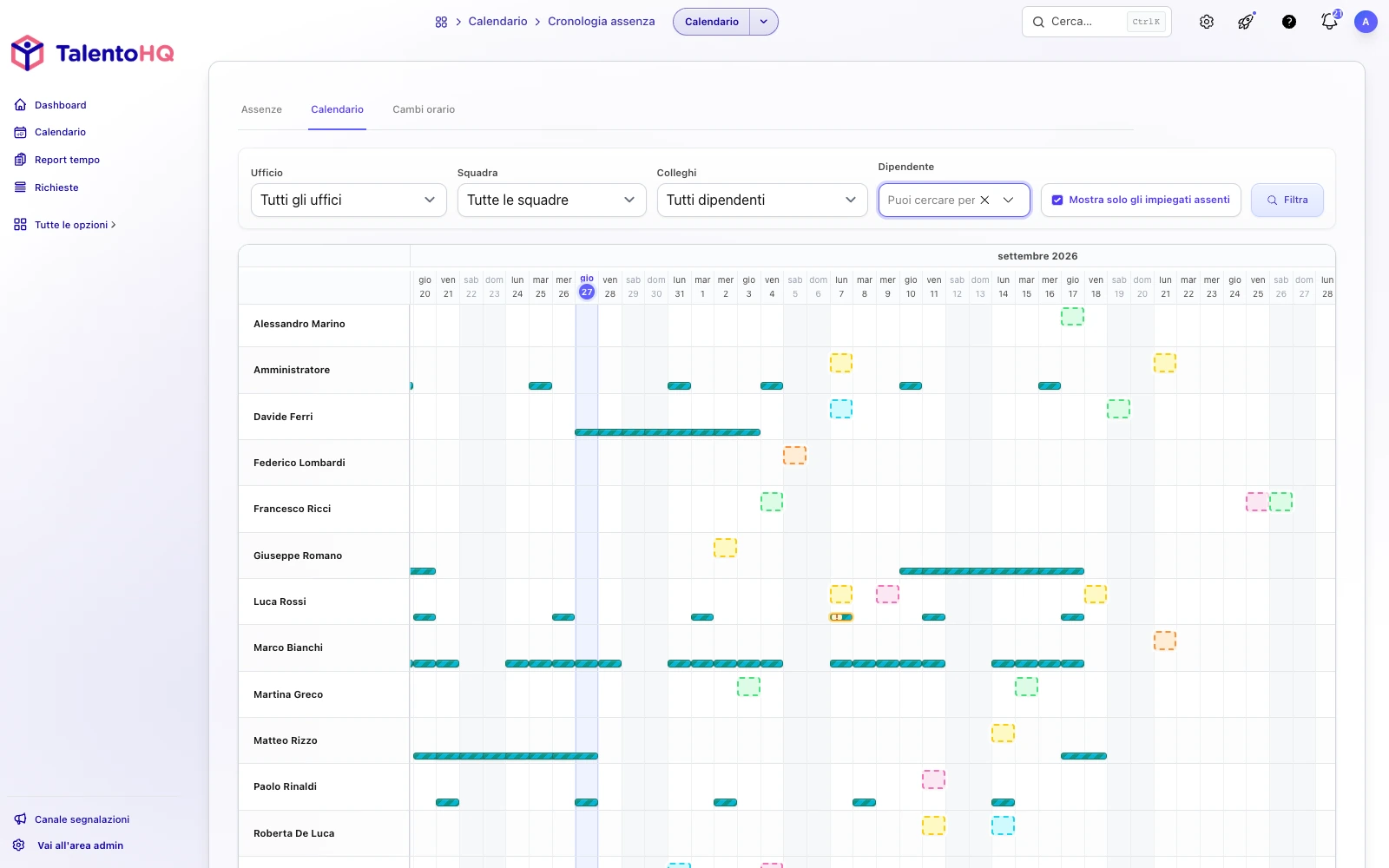
Ogni assenza appare come una barra continua sui giorni che copre. Se dura almeno tre giorni, la barra mostra la categoria e il numero di giorni, per esempio: Ferie - 5 giorni.
I colori seguono la categoria di assenza configurata. Lo stato si legge così:
- Approvata. Colore pieno della categoria di assenza.
- In attesa di approvazione. Stesso colore, più tenue, con bordo tratteggiato. Passando il cursore di solito si vede il nome della categoria e un segno di attesa.
Questa distinzione evita di mescolare ciò che è già deciso con ciò che attende ancora una revisione. Leggi la copertura reale del team e, insieme, le richieste ancora aperte.
Festività della sede
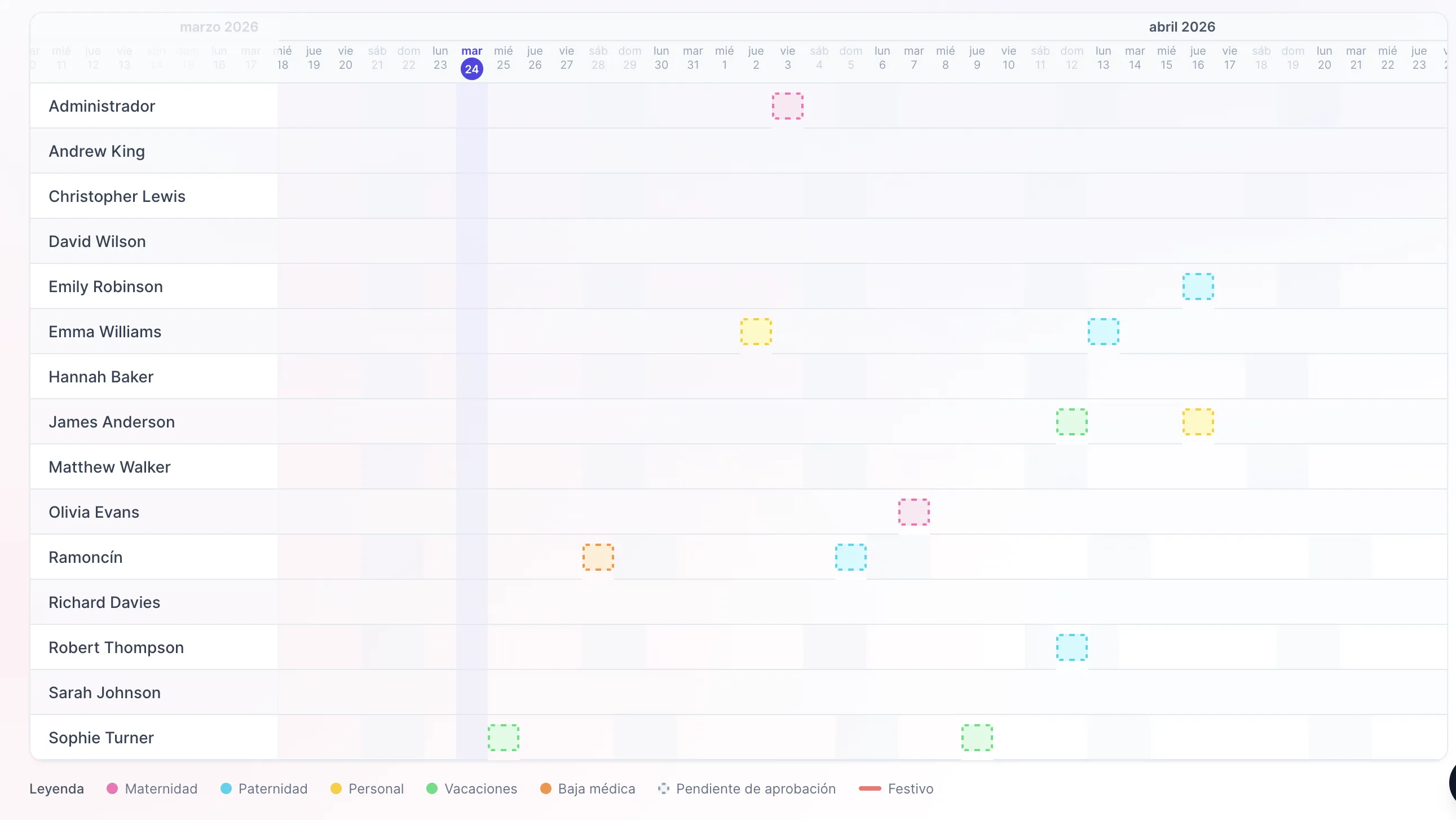
Nei giorni festivi della sede di ciascuna persona compare un punto ambra nella cella. Così pianifichi la copertura con il calendario reale di ogni sede, non con un unico elenco nazionale. Nella legenda, quel segno si chiama Festivo.
Se l’azienda ha più sedi, questo segno evita un errore frequente: trattare un giorno come lavorativo per un team quando nella sua sede è festivo, o il contrario. Il calendario mostra il festivo nella riga di quella persona, accanto alle sue assenze.
Reperibilità nella stessa vista
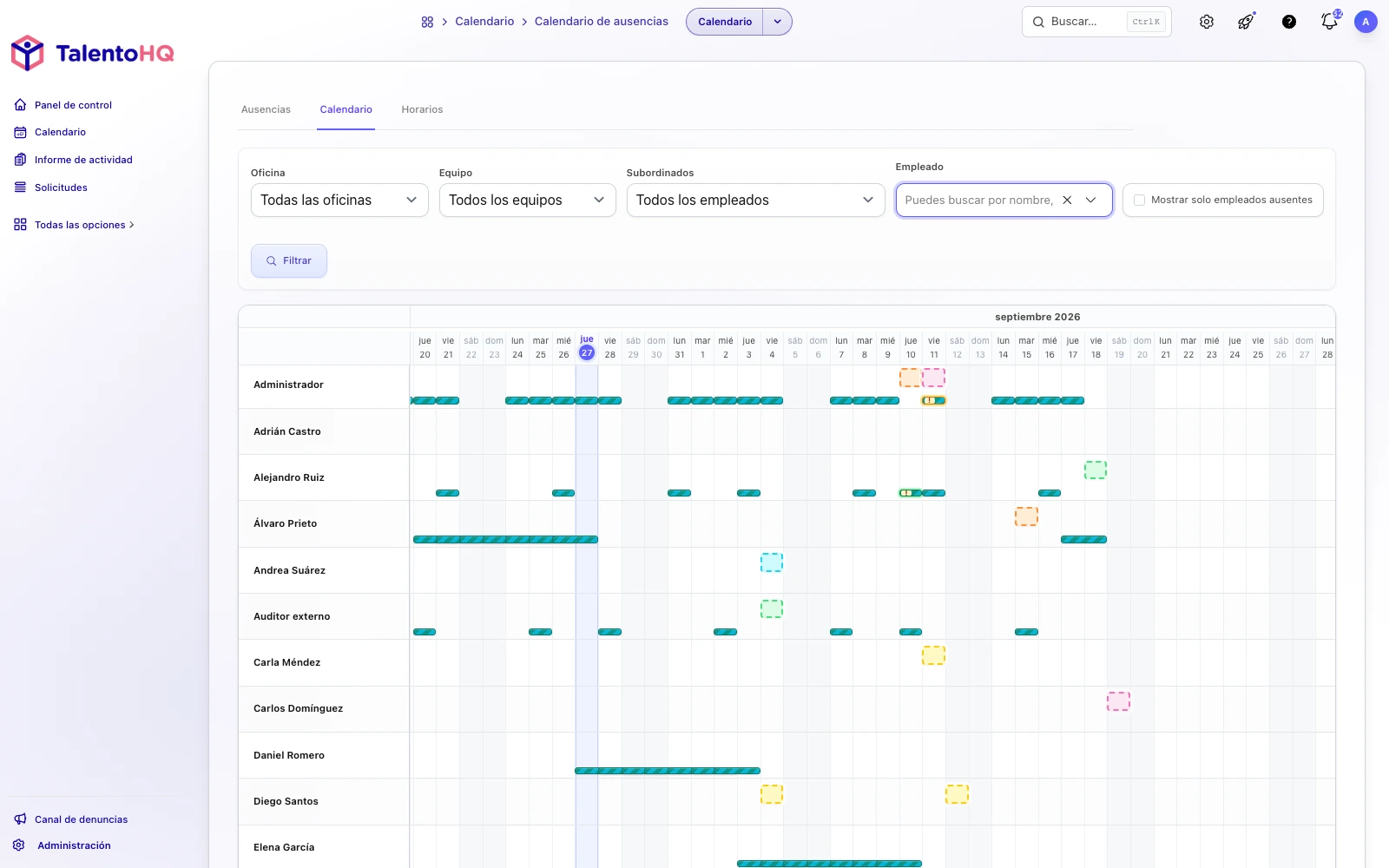
Oltre alle assenze, il calendario dei responsabili può mostrare le reperibilità come barre più sottili e tratteggiate sotto la riga di ciascuna persona. Se la fascia è lunga, il testo segue il modello Reperibilità: [nome del calendario di reperibilità]. Passando il cursore vedi l’orario.
Se c’è sovrapposizione tra un’assenza approvata e una reperibilità, la barra di reperibilità può mostrare un avviso visivo (!) e il dettaglio nel tooltip. In questa schermata le reperibilità danno contesto di lettura: vedi la sovrapposizione subito. La gestione delle sostituzioni avviene dalla configurazione dei calendari di reperibilità, descritta nella pagina dei turni di reperibilità.
Nella legenda, quando sono caricate delle reperibilità, compare la voce Reperibilità.
Se vuoi vedere come questa vista si combina con le rotazioni e le coperture del tuo team, puoi richiedere una dimostrazione senza impegno.
Filtri per restringere il team
Sopra la linea temporale c’è un modulo di filtri (pulsante Filtra):
- Sede, Team e Azienda. Compaiono se l’account ne ha più di uno.
- Subordinati. Subordinati diretti, diretti e indiretti, o (se sei admin) tutte le persone.
- Dipendente. Ricerca a selezione multipla per fissare persone specifiche.
- Mostra solo i dipendenti assenti. Lascia nella griglia solo chi ha un’assenza nel periodo caricato. Avere solo una reperibilità tiene quella persona fuori da questo filtro.
Così passi da tutta l’organizzazione al tuo team diretto di questa settimana con un clic su Filtra. Il filtro degli assenti è utile soprattutto quando vuoi concentrarti sulla copertura, non sull’elenco completo delle persone disponibili.
Creare e modificare dal calendario
In una cella vuota puoi:
- fare clic su un giorno per aprire la finestra di nuova assenza di quella persona in quella data, oppure
- trascinare più giorni consecutivi per impostare inizio e fine.
Dopo il salvataggio, la riga di quella persona si aggiorna nella linea temporale.
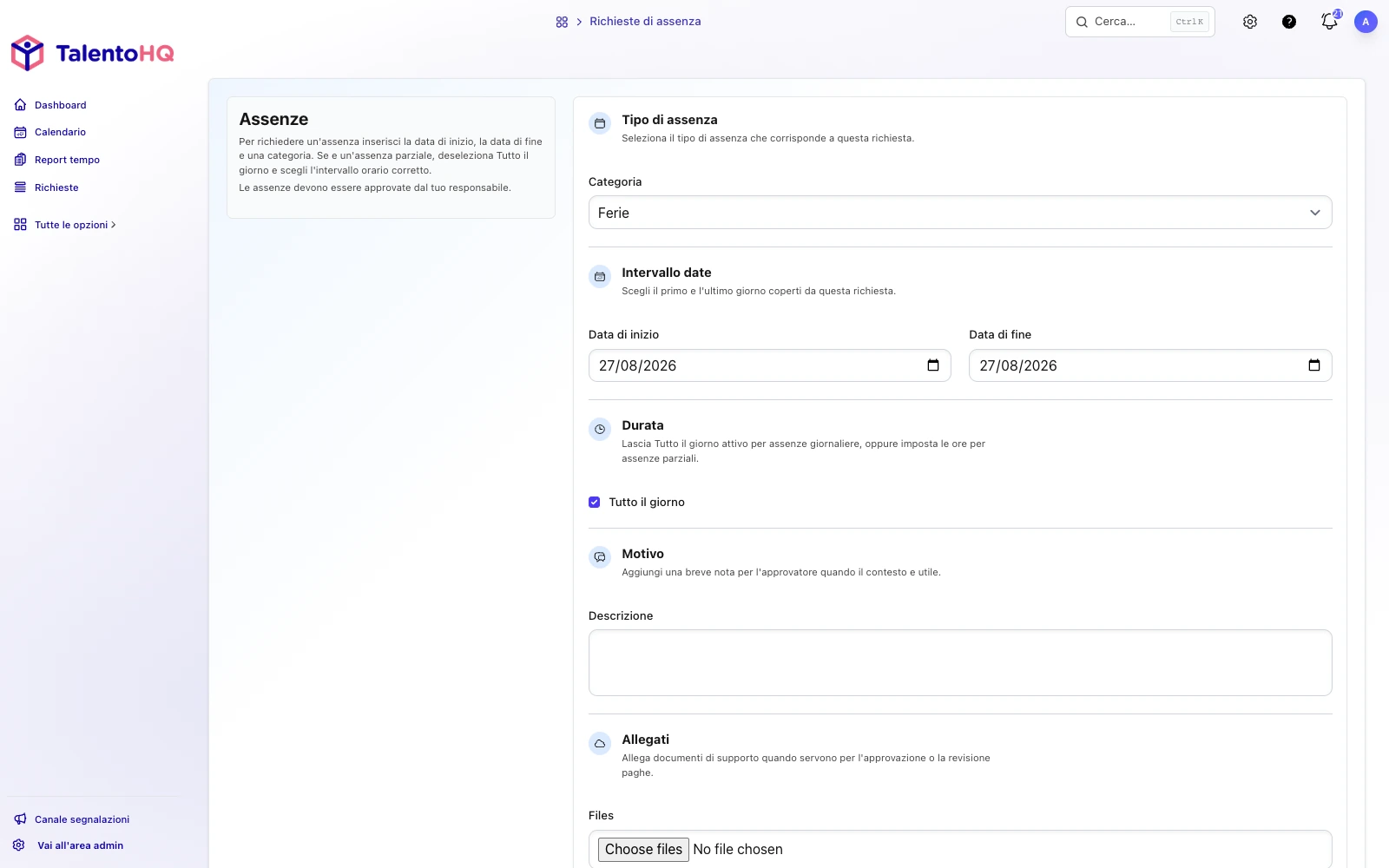
Se fai clic su una barra di assenza esistente, apri la finestra di modifica. Da lì rivedi il dettaglio e, se ti compete, approvi la richiesta. La barra passa da in attesa ad approvata all’istante.
Il calendario non sostituisce l’elenco delle richieste né i report dei giorni disponibili. Li completa: vedi l’effetto sul team e, dalla stessa vista, registri o confermi il cambiamento. Puoi anche provare TalentoHQ per 14 giorni senza carta di credito e aprire il calendario con il tuo team.
Come iniziare
- Entra in Calendario → Calendario delle assenze (responsabili).
- Scegli i subordinati diretti o il team che ti interessa e premi Filtra.
- Attiva Mostra solo i dipendenti assenti se vuoi concentrarti su chi è fuori.
- Rivedi le barre in attesa e approva dalla finestra quando è il momento.
- Guarda le fasce di Reperibilità nelle stesse date.
Con questi cinque passaggi hai il quadro della settimana e del trimestre: chi è assente, cosa manca da approvare e dove una reperibilità ha bisogno di copertura. Per approfondire saldi, categorie e flussi di approvazione, consulta anche l’articolo sul monitoraggio di assenze e ferie.
Una vista per pianificare con contesto
Il calendario delle assenze serve a decidere con le informazioni davanti: persone, giorni, stato di ogni richiesta, festività della sede e reperibilità. Non serve incrociare fogli, chat e calendari separati per sapere se una settimana può essere coperta.
Quando la linea temporale, i filtri e la modifica nel calendario lavorano insieme, la pianificazione smette di essere una ricostruzione a posteriori e diventa una lettura condivisa del team.
Domande frequenti sul calendario delle assenze
Cos’è un calendario delle assenze?
Una linea temporale in cui responsabili e amministratori vedono, per persona e per giorno, chi è assente per ferie, malattia o permessi, quali richieste attendono ancora l’approvazione e dove festività della sede o reperibilità cadono negli stessi giorni.
Chi può aprire questa vista?
Responsabili e amministratori, da Calendario → Calendario delle assenze. Ogni persona vede l’ambito che le compete in base a subordinati, team e permessi dell’account.
Quanto tempo copre la linea temporale?
All’apertura si caricano circa sette mesi: il precedente, quello corrente e cinque in avanti. Avvicinandoti al bordo se ne aggiungono altri tre, indietro o avanti, senza cambiare schermata.
Cosa significa una barra con bordo tratteggiato?
Che l’assenza è in attesa di approvazione. Usa il colore della categoria, più tenue, e passando il cursore di solito si vedono la categoria e il segno di attesa. Dopo l’approvazione, la barra diventa piena.
Le reperibilità si gestiscono da questa schermata?
No. Qui le reperibilità danno contesto di lettura: vedi la fascia, l’orario al passaggio del cursore e l’avviso se si sovrappone a un’assenza approvata. Le sostituzioni si gestiscono nella configurazione dei calendari di reperibilità.
Il filtro dei soli dipendenti assenti include chi ha solo una reperibilità?
No. Quel filtro lascia nella griglia chi ha un’assenza nel periodo caricato. Una persona con reperibilità e senza assenza resta fuori.