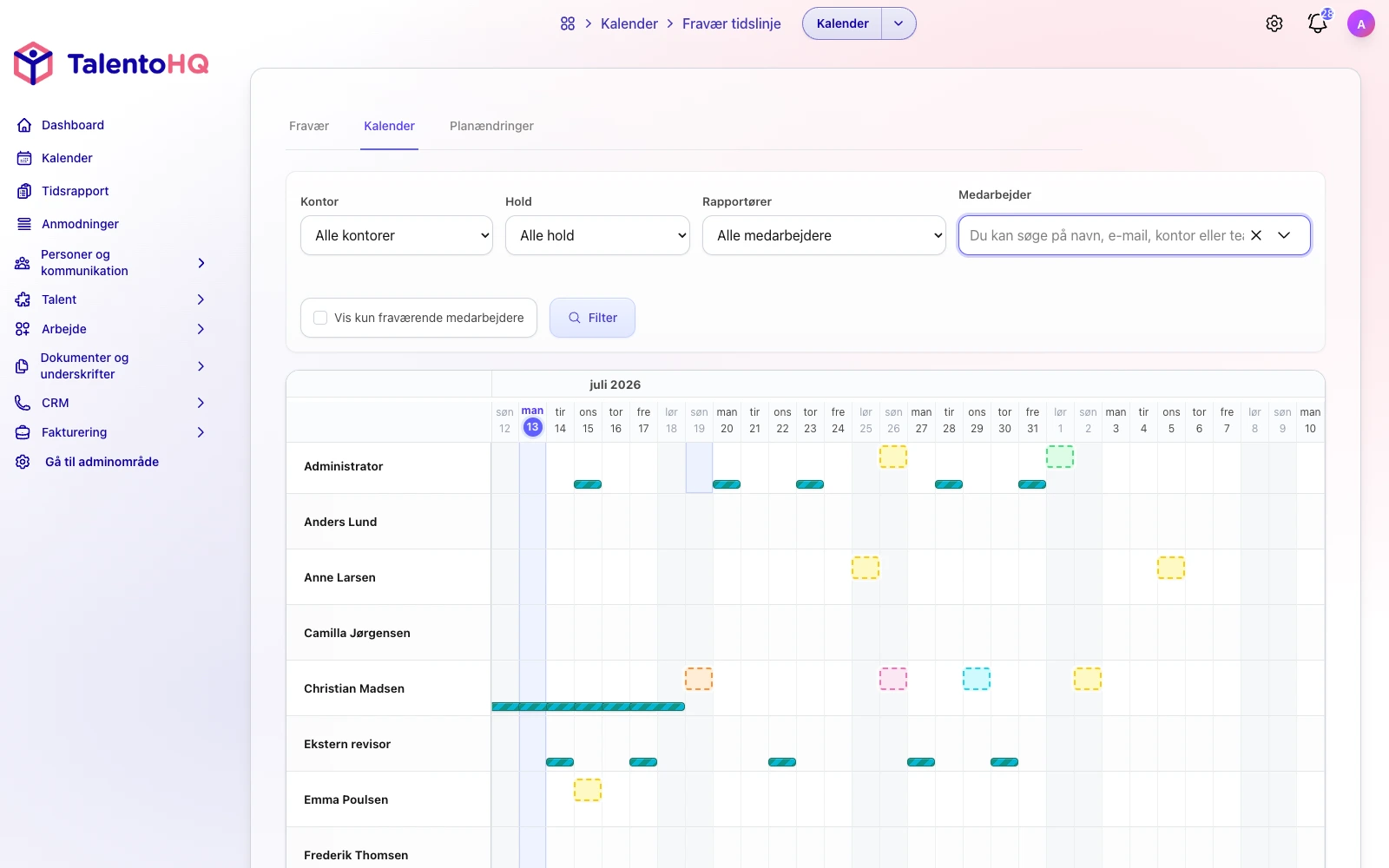
Når I leder et team, skal I med ét blik kunne se, hvem der er væk, om fraværet allerede er godkendt, hvilken type det er, og om den samme person har rådighedsvagt de dage. Fraværskalenderen i TalentoHQ samler ferie, sygdom, øvrigt fravær og rådighedsvagter på én skærm for ledere og administratorer.
På en tidslinje står personerne i rækker og dagene i kolonner. På få sekunder finder I huller i dækningen, afventende anmodninger og overlap med rådighedsvagter. Før I godkender ferie, tjekker I teamets reelle kalender: fravær, helligdage for hvert kontor og rådighedsvinduer.
Denne guide forklarer, hvordan I læser visningen, hvordan I indsnævrer teamet med filtre, og hvordan I opretter eller godkender fravær uden at forlade kalenderen.
Hvorfor bruge fraværskalenderen
Værdien af denne skærm er ikke farvede bjælker. Det er at have status for hvert fravær, hvert kontors arbejdskalender og konteksten for rådighedsvagter samme sted. Så undgår I at godkende en ferieuge uden at se, at personen dækker en vagt, eller at flere kolleger på samme skift allerede er væk.
I får også rækkevidde. Når visningen åbnes, indlæses cirka syv måneder, og flere indlæses, når I scroller. Den dækker både den kommende uge og kvartalsplanlægning uden at skifte værktøj. Med filtrene (kontor, team, virksomhed, underordnede, konkrete personer eller kun fraværende medarbejdere) går I fra hele organisationen til det direkte team, når I har brug for det.
Og I kan handle samme sted: oprette fravær med et klik eller et træk, åbne detaljen, godkende det, der venter, og se rækken opdateres med det samme. I arbejder med det fulde billede foran jer. Siden om ferie- og fraværsstyring beskriver det fulde forløb med anmodninger, saldi og godkendelser; kalenderen er planlægningsvisningen, der understøtter det.
Hvad I ser, når siden åbnes
Fra administrationen, i menuen Kalender, går I ind i fraværskalenderen. Det er en tidslinje pr. dag: hver række er en person i jeres ledelsesområde, og hver kolonne er en konkret dag.
Ved indgangen indlæser systemet cirka syv måneder: den foregående måned, den aktuelle og fem måneder frem. I scroller tidslinjen vandret. Når I nærmer jer kanten, indlæses tre måneder mere (før eller efter) uden at forlade visningen.
Visningen centrerer sig selv på i dag. Den aktuelle dag er markeret i overskriften og i kolonnen. Weekender har en blødere baggrund og er stadig gyldige dage til at registrere fravær, hvilket er nyttigt, hvis teamet arbejder i skift.
Til venstre står hver medarbejders navn fast. Øverst står måned og år. Derunder ugedag og dato.
Sådan læses fraværsbjælker
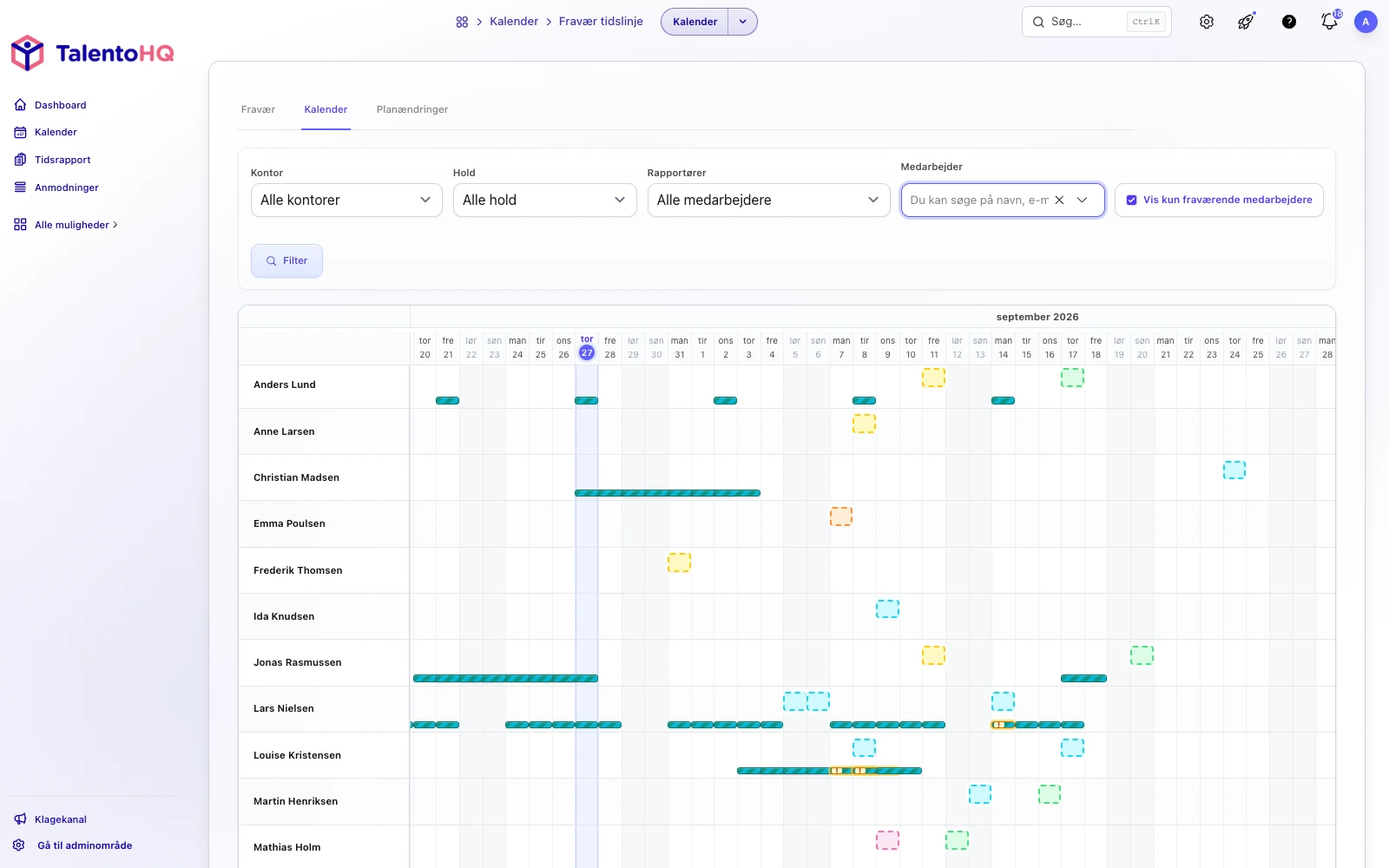
Hvert fravær vises som en sammenhængende bjælke over de dage, det dækker. Varer det mindst tre dage, viser bjælken typen og antal dage, for eksempel: Ferie - 5 dage.
Farverne følger den fraværstype, I har sat op. Status læses sådan:
- Godkendt. Fast farve for fraværstypen.
- Afventer godkendelse. Samme farve, blødere, med stiplet kant. Når I holder markøren over, vises typen og et afventer-mærke ofte.
Den forskel holder det, der allerede er besluttet, adskilt fra det, der stadig venter. I kan læse teamets reelle dækning og samtidig se, hvilke anmodninger der stadig er åbne.
Kontorets helligdage
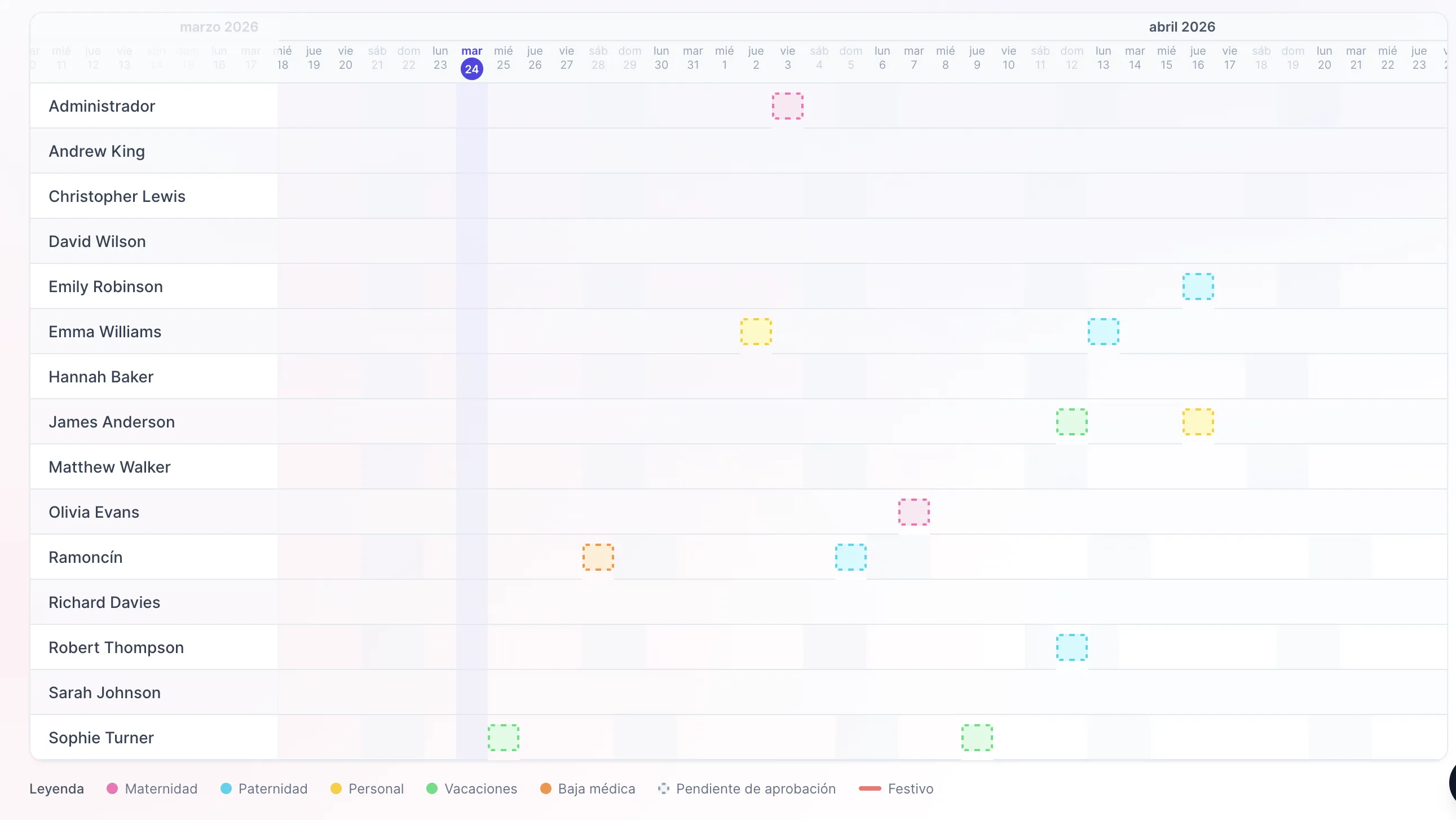
På helligdage for hver persons kontor vises en ravfarvet prik i cellen. I planlægger dækning ud fra hvert kontors reelle kalender, ikke én national liste. I forklaringen hedder mærket Helligdag.
Har virksomheden flere lokationer, undgår mærket en almindelig fejl: at behandle en dag som arbejdsdag for et team, når den er helligdag på deres kontor, eller omvendt. Kalenderen viser helligdagen på den persons række, ved siden af fraværet.
Rådighedsvagter i samme visning
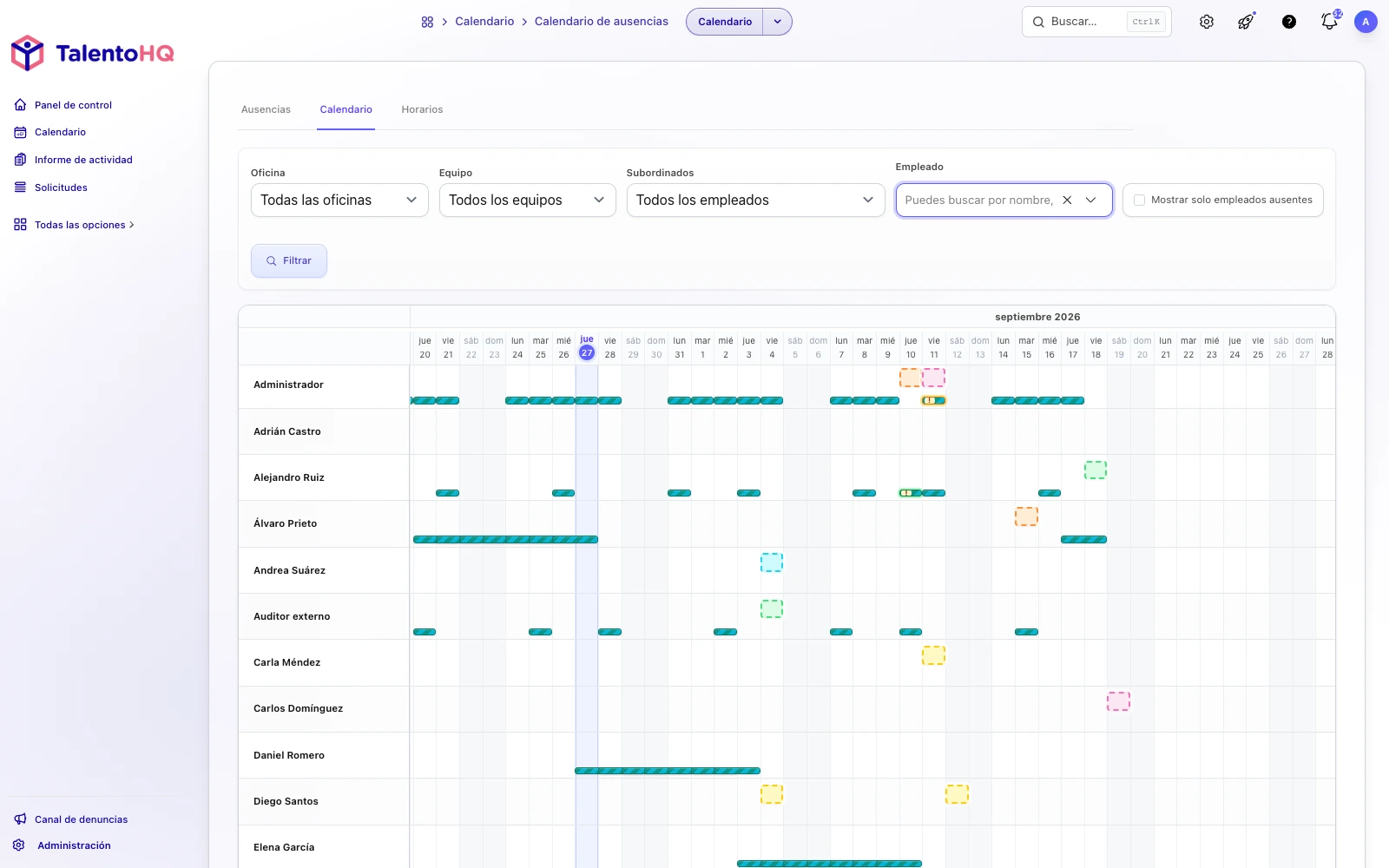
Ud over fravær kan lederkalenderen vise rådighedsvagter som tyndere, stribede bjælker under hver persons række. Er intervallet langt, følger teksten mønsteret Vagt: [navn på rådighedskalenderen]. Når I holder markøren over, ser I tidsrummet.
Hvis et godkendt fravær overlapper en rådighedsvagt, kan vagtbjælken vise en visuel advarsel (!) og detaljer i værktøjstippet. På denne skærm giver vagterne læsekontekst: I ser overlap med det samme. Vikarer styres i opsætningen af rådighedskalendere, beskrevet på siden om rådighedsvagter.
I forklaringen vises posten Vagt, når der er indlæst rådighedsvagter.
Hvis I vil se, hvordan visningen passer til rotationer og dækning i jeres team, kan I bestille en demo uden forpligtelse.
Filtre til at indsnævre teamet
Over tidslinjen er der en filterformular (knappen Filtrer):
- Kontor, Team og Virksomhed. De vises, hvis kontoen har mere end ét.
- Underordnede. Direkte underordnede, direkte og indirekte, eller (som admin) alle medarbejdere.
- Medarbejder. Søgning med flervalg til at fastholde konkrete personer.
- Vis kun fraværende medarbejdere. Lader kun personer med fravær i den indlæste periode blive i gitteret. Kun en rådighedsvagt holder personen ude af dette filter.
Sådan går I fra hele organisationen til det direkte team for denne uge med ét klik på Filtrer. Filteret for fraværende er især nyttigt, når I vil fokusere på dækning, ikke på den fulde liste over tilgængelige personer.
Opret og rediger fra kalenderen
I en tom celle kan du:
- klikke på en dag for at åbne vinduet til nyt fravær for den person på den dato, eller
- trække over flere sammenhængende dage for at sætte start og slut.
Når I gemmer, opdateres personens række på tidslinjen.
Klikker I på en eksisterende fraværsbjælke, åbner I redigeringsvinduet. Derfra kan I gennemgå detaljen og, når det hører til jeres rolle, godkende anmodningen. Bjælken skifter med det samme fra afventende til godkendt.
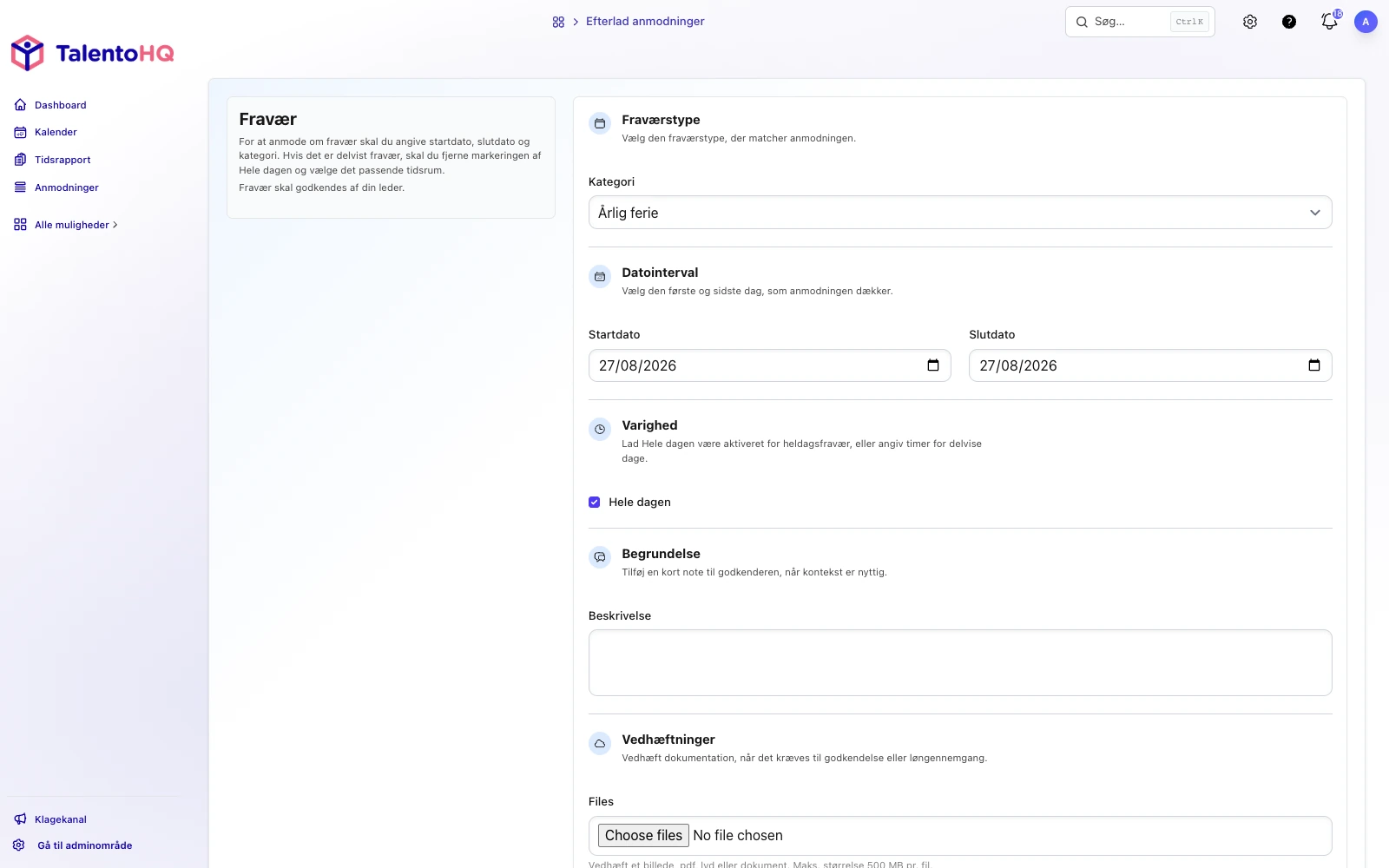
Kalenderen erstatter hverken listen over anmodninger eller rapporter om tilgængelige dage. Den supplerer dem: I ser effekten på teamet og registrerer eller bekræfter ændringen i samme visning. I kan også prøve TalentoHQ i 14 dage uden betalingskort og åbne kalenderen med jeres eget team.
Sådan kommer I i gang
- Gå til Kalender → Fraværskalender (ledere).
- Vælg direkte underordnede eller det team, I har brug for, og tryk Filtrer.
- Slå Vis kun fraværende medarbejdere til, hvis I vil fokusere på, hvem der er væk.
- Gennemgå afventende bjælker og godkend fra vinduet, når det er tid.
- Se rådighedsbåndene på de samme datoer.
Med de fem trin har I billedet af ugen og kvartalet: hvem der er væk, hvad der stadig skal godkendes, og hvor en vagt har brug for dækning. For at gå dybere i saldi, typer og godkendelsesforløb, se også artiklen om opfølgning på ferie og fravær.
En visning til planlægning med kontekst
Fraværskalenderen er der, så I kan beslutte med oplysningerne foran jer: personer, dage, status for hver anmodning, kontorets helligdage og rådighedsvagter. I behøver ikke krydse regneark, chats og separate kalendere for at vide, om en uge kan dækkes.
Når tidslinjen, filtrene og redigering i kalenderen arbejder sammen, er planlægning ikke længere en rekonstruktion bagefter, men en fælles læsning af teamet.
Ofte stillede spørgsmål om fraværskalenderen
Hvem kan åbne denne visning?
Ledere og administratorer, fra Kalender → Fraværskalender. Hver person ser det område, der gælder for dem ud fra underordnede, teams og kontorettigheder.
Hvor lang en periode dækker tidslinjen?
Når den åbnes, indlæses cirka syv måneder: den foregående, den aktuelle og fem frem. Når I nærmer jer kanten, tilføjes tre måneder mere, bagud eller fremad, uden at skifte skærm.
Hvad betyder en bjælke med stiplet kant?
At fraværet afventer godkendelse. Den bruger typens farve, blødere, og når I holder markøren over, vises typen og afventer-mærket ofte. Når I godkender, bliver bjælken fast.
Styres rådighedsvagter fra denne skærm?
Nej. Her giver vagterne læsekontekst: I ser båndet, tidsrummet ved hover og advarslen, hvis det overlapper godkendt fravær. Vikarer styres i opsætningen af rådighedskalendere.
Omfatter filteret for kun fraværende personer, der kun har en vagt?
Nej. Filteret lader personer med fravær i den indlæste periode blive i gitteret. En person med vagt og uden fravær forbliver ude.