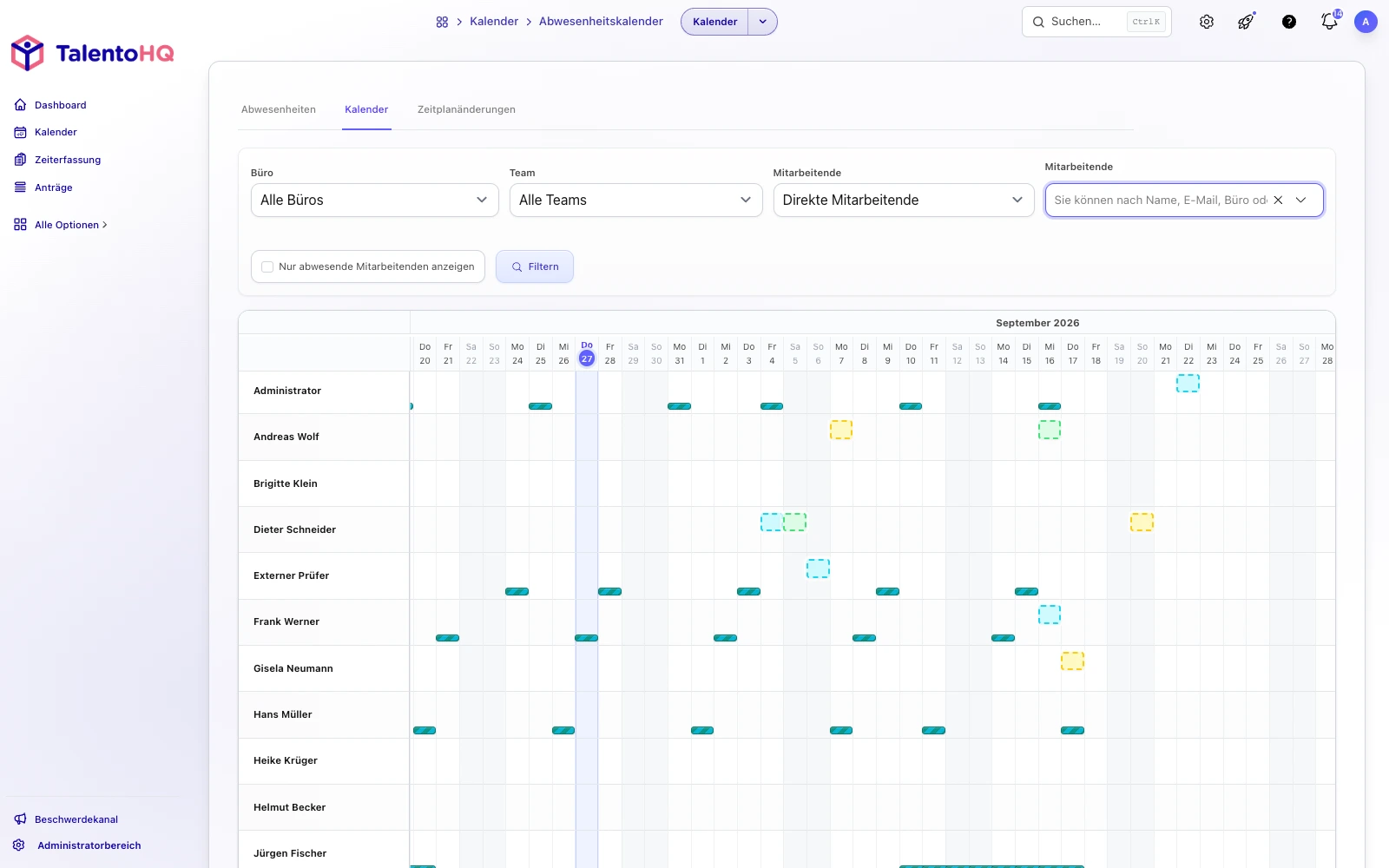
Wenn Sie ein Team führen, wollen Sie auf einen Blick sehen, wer abwesend ist, ob die Abwesenheit bereits genehmigt ist, um welche Kategorie es sich handelt und ob dieselbe Person an diesen Tagen Bereitschaft hat. Der Abwesenheitskalender von TalentoHQ führt Urlaub, Krankheit, sonstige Abwesenheiten und Bereitschaften auf einem Bildschirm für Führungskräfte und Administratoren zusammen.
In einer Zeitleiste sehen Sie Personen in Zeilen und Tage in Spalten. In Sekunden erkennen Sie Deckungslücken, ausstehende Anträge und Überschneidungen mit Bereitschaften. Bevor Sie Urlaub bestätigen, gleichen Sie den tatsächlichen Teamkalender ab: Abwesenheiten, Feiertage jeder Niederlassung und Bereitschaftsfenster.
Dieser Leitfaden erklärt, wie Sie diese Ansicht lesen, wie Sie das Team mit Filtern eingrenzen und wie Sie eine Abwesenheit anlegen oder genehmigen, ohne den Kalender zu verlassen.
Warum den Abwesenheitskalender nutzen
Der Nutzen dieser Ansicht liegt nicht in farbigen Balken. Sie haben am selben Ort den Status jeder Abwesenheit, den Arbeitskalender jeder Niederlassung und den Kontext der Bereitschaften. So vermeiden Sie, eine Urlaubswoche zu genehmigen, ohne zu sehen, dass die Person eine Bereitschaft abdeckt oder dass mehrere Kolleginnen und Kollegen derselben Schicht bereits abwesend sind.
Sie gewinnen außerdem Reichweite. Beim Öffnen lädt die Ansicht etwa sieben Monate; beim Scrollen kommen weitere hinzu. Sie eignet sich für die kommende Woche und für die Quartalsplanung, ohne das Werkzeug zu wechseln. Mit den Filtern (Niederlassung, Team, Unternehmen, Unterstellte, bestimmte Personen oder nur abwesende Beschäftigte) gelangen Sie von der gesamten Organisation zu Ihrem direkten Team, wenn Sie es brauchen.
Und Sie können an derselben Stelle handeln: eine Abwesenheit per Klick oder Ziehen anlegen, die Details öffnen, ausstehende Anträge genehmigen und die Zeile sofort aktualisiert sehen. Sie arbeiten mit dem vollständigen Bild. Die Seite zur Urlaubs- und Abwesenheitsverwaltung beschreibt den gesamten Ablauf aus Anträgen, Salden und Genehmigungen; der Kalender ist die Planungsansicht dazu.
Was Sie beim Öffnen der Seite sehen
In der Administration öffnen Sie im Menü Kalender den Abwesenheitskalender. Es ist eine Zeitleiste nach Tagen: Jede Zeile ist eine Person in Ihrem Führungsbereich, jede Spalte ein konkreter Tag.
Beim Einstieg lädt das System etwa sieben Monate: den Vormonat, den aktuellen Monat und fünf Monate nach vorn. Sie verschieben die Zeitleiste waagerecht. Nähern Sie sich dem Rand, werden drei weitere Monate geladen (vorher oder nachher), ohne die Ansicht zu verlassen.
Die Ansicht zentriert sich selbst auf den heutigen Tag. Der aktuelle Tag ist in der Kopfzeile und in der Spalte markiert. Wochenenden haben einen weicheren Hintergrund und bleiben gültige Tage für Abwesenheiten, was bei Schichtarbeit hilfreich ist.
Links bleibt der Name jeder beschäftigten Person fest. Oben stehen Monat und Jahr. Darunter Wochentag und Tageszahl.
Abwesenheitsbalken lesen
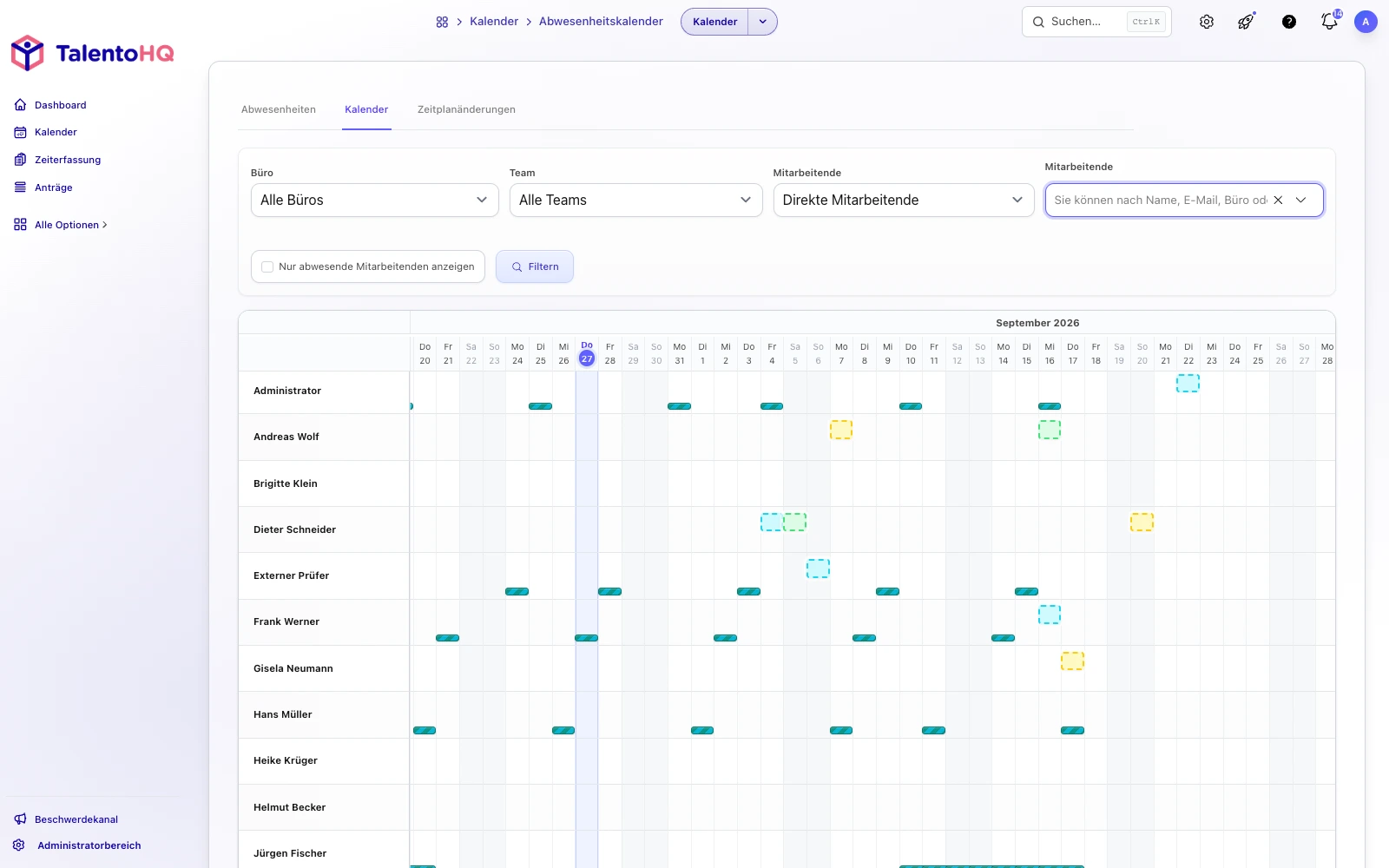
Jede Abwesenheit erscheint als durchgehender Balken über den Tagen, die sie umfasst. Dauert sie mindestens drei Tage, zeigt der Balken Kategorie und Tageszahl, zum Beispiel: Urlaub - 5 Tage.
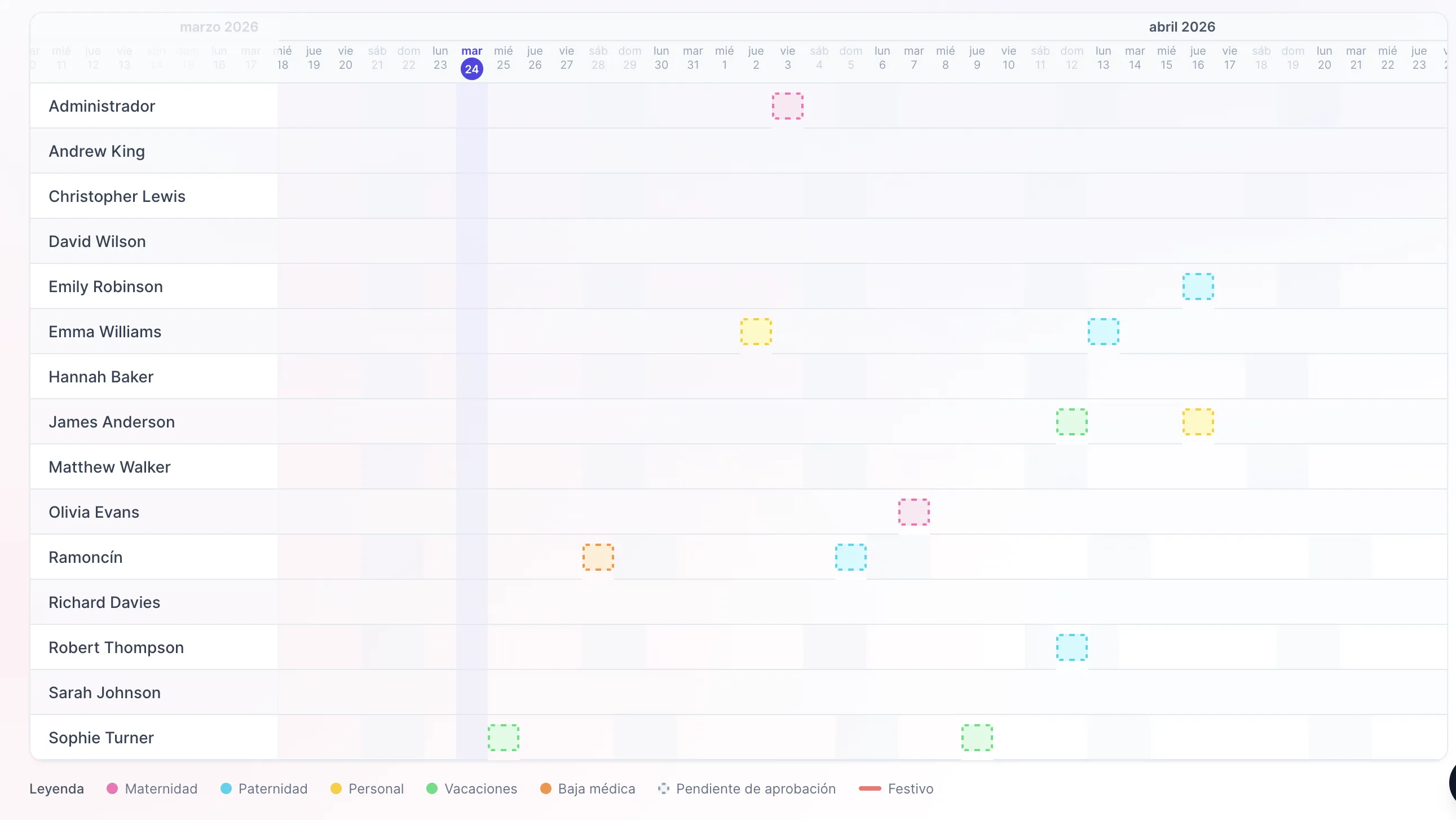
Die Farben folgen der konfigurierten Abwesenheitskategorie. Den Status lesen Sie so:
- Genehmigt. Deckende Farbe der Abwesenheitskategorie.
- Genehmigung ausstehend. Dieselbe Farbe, weicher, mit gestricheltem Rand. Beim Überfahren erscheint meist der Kategoriename und eine Ausstehend-Markierung.
Diese Unterscheidung trennt, was bereits entschieden ist, von dem, was noch geprüft wird. Sie sehen die tatsächliche Abdeckung des Teams und zugleich, welche Anträge offen bleiben.
Feiertage der Niederlassung
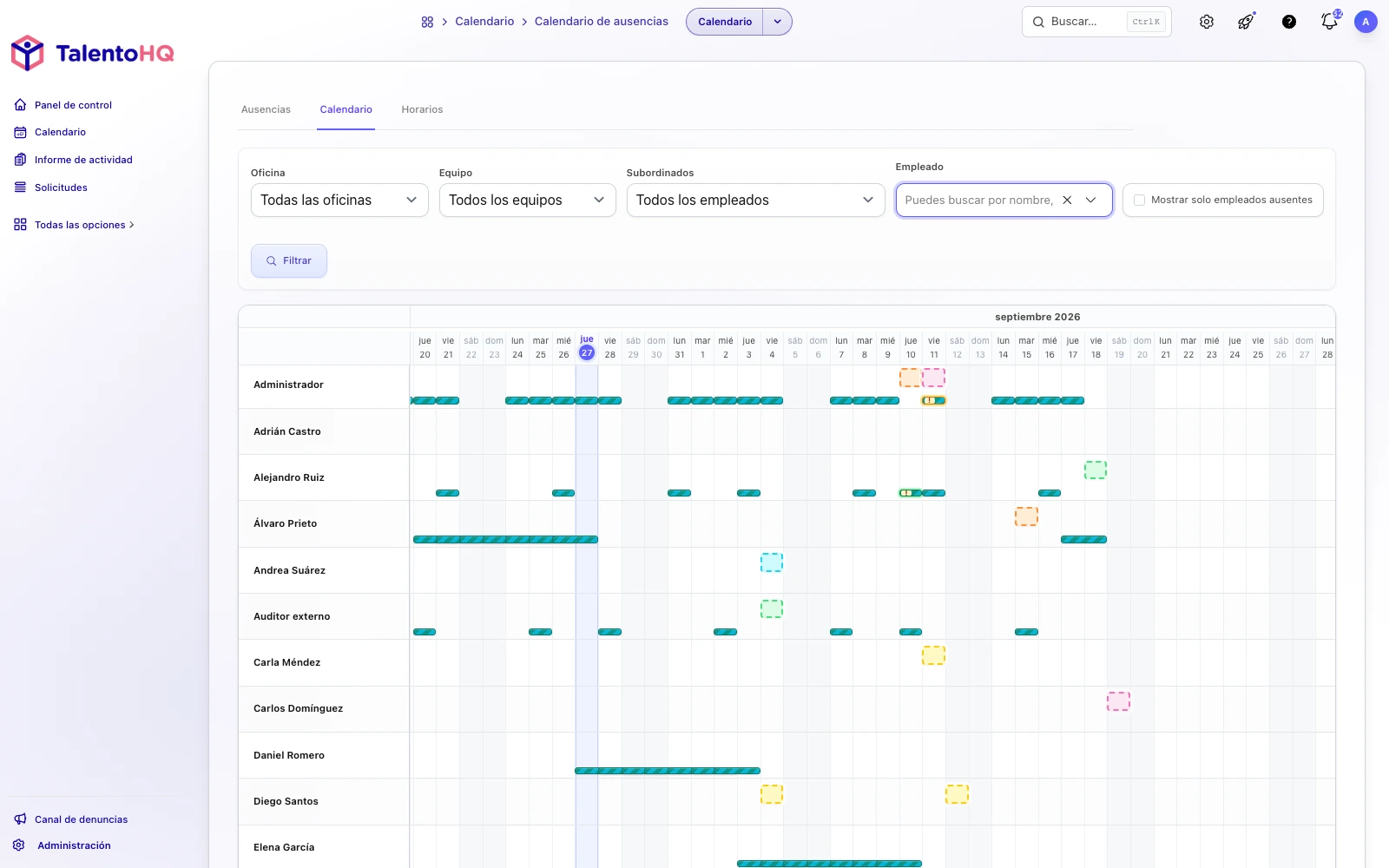
An Feiertagen der Niederlassung jeder Person erscheint ein bernsteinfarbener Punkt in der Zelle. So planen Sie die Abdeckung mit dem tatsächlichen Kalender jeder Niederlassung, nicht mit einer einzigen nationalen Liste. In der Legende heißt diese Markierung Feiertag.
Hat Ihr Unternehmen mehrere Standorte, verhindert diese Markierung einen häufigen Fehler: einen Tag für ein Team als Arbeitstag zu behandeln, obwohl er in deren Niederlassung ein Feiertag ist, oder umgekehrt. Der Kalender zeigt den Feiertag in der Zeile dieser Person, neben ihren Abwesenheiten.
Bereitschaften in derselben Ansicht
Neben den Abwesenheiten kann der Kalender für Führungskräfte Bereitschaften als dünnere, gestreifte Balken unter der Zeile jeder Person zeigen. Ist die Spanne lang, folgt der Text dem Muster Bereitschaft: [Name des Bereitschaftskalenders]. Beim Überfahren sehen Sie die Bereitschaftszeiten.
Überschneidet sich eine genehmigte Abwesenheit mit einer Bereitschaft, kann der Bereitschaftsbalken ein visuelles Warnzeichen (!) und Details im Tooltip zeigen. Auf diesem Bildschirm geben Bereitschaften Lesekontext: Sie sehen die Überschneidung sofort. Vertretungen werden in der Konfiguration der Bereitschaftskalender gesteuert, beschrieben auf der Seite zu Bereitschaftsdiensten.
In der Legende erscheint der Eintrag Bereitschaft, wenn Bereitschaften geladen sind.
Wenn Sie prüfen möchten, wie diese Ansicht zu den Rotationen und der Abdeckung Ihres Teams passt, können Sie unverbindlich eine Demo anfragen.
Filter, um das Team einzugrenzen
Oberhalb der Zeitleiste liegt ein Filterformular (Schaltfläche Filtern):
- Niederlassung, Team und Unternehmen. Sie erscheinen, wenn Ihr Konto mehr als eines hat.
- Unterstellte. Direkte Unterstellte, direkte und indirekte, oder (als Admin) alle Beschäftigten.
- Beschäftigte Person. Mehrfachauswahl, um bestimmte Personen festzulegen.
- Nur abwesende Beschäftigte anzeigen. Lässt im Raster nur Personen mit einer Abwesenheit im geladenen Zeitraum. Wer nur Bereitschaft hat, bleibt außerhalb dieses Filters.
So gelangen Sie von der gesamten Organisation zu Ihrem direkten Team dieser Woche mit einem Klick auf Filtern. Der Filter für Abwesende hilft besonders, wenn Sie sich auf die Abdeckung konzentrieren wollen, nicht auf die vollständige Liste verfügbarer Personen.
Anlegen und bearbeiten im Kalender
In einer leeren Zelle können Sie:
- auf einen Tag klicken, um das Fenster für eine neue Abwesenheit dieser Person an diesem Datum zu öffnen, oder
- mehrere aufeinanderfolgende Tage ziehen, um Beginn und Ende festzulegen.
Nach dem Speichern aktualisiert sich die Zeile dieser Person in der Zeitleiste.
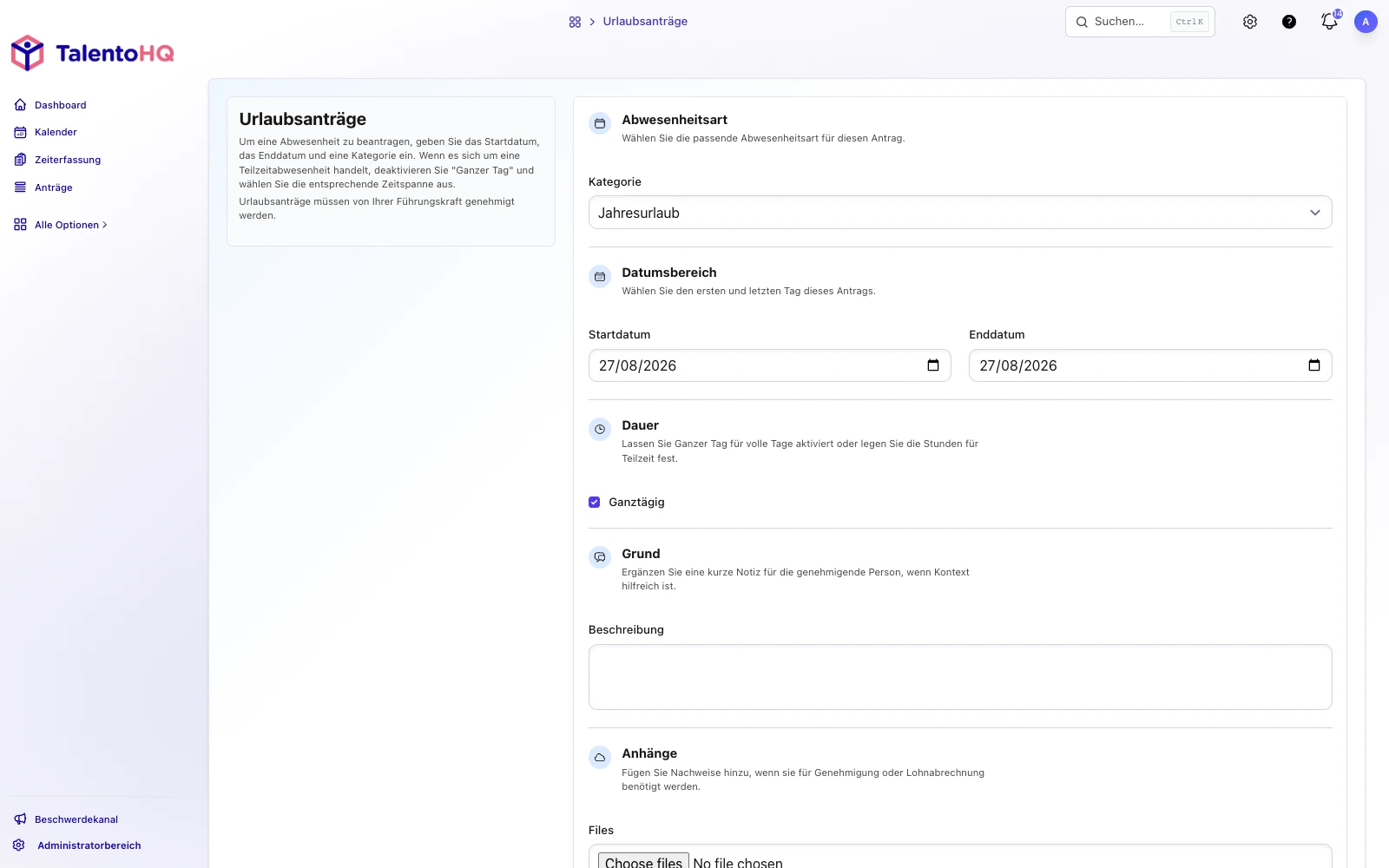
Klicken Sie auf einen vorhandenen Abwesenheitsbalken, öffnet sich das Bearbeitungsfenster. Dort prüfen Sie die Details und genehmigen den Antrag, wenn es Ihrer Rolle entspricht. Der Balken wechselt sofort von ausstehend zu genehmigt.
Der Kalender ersetzt weder die Antragsliste noch Berichte zu verfügbaren Tagen. Er ergänzt sie: Sie sehen die Wirkung auf das Team und erfassen oder bestätigen die Änderung in derselben Ansicht. Sie können TalentoHQ auch 14 Tage ohne Kreditkarte testen und den Kalender mit Ihrem eigenen Team öffnen.
So starten Sie
- Öffnen Sie Kalender → Abwesenheitskalender (Führungskräfte).
- Wählen Sie direkte Unterstellte oder das gewünschte Team und klicken Sie auf Filtern.
- Aktivieren Sie Nur abwesende Beschäftigte anzeigen, wenn Sie sich auf Abwesende konzentrieren wollen.
- Prüfen Sie ausstehende Balken und genehmigen Sie im Fenster, wenn es an der Zeit ist.
- Sehen Sie sich die Bereitschaftsstreifen an denselben Daten an.
Mit diesen fünf Schritten haben Sie das Bild der Woche und des Quartals: wer abwesend ist, was noch genehmigt werden muss und wo eine Bereitschaft Abdeckung braucht. Vertiefung zu Salden, Kategorien und Genehmigungsabläufen finden Sie im Beitrag zur Verwaltung von Abwesenheiten und Urlaub.
Eine Ansicht zum Planen mit Kontext
Der Abwesenheitskalender dient dazu, mit den Informationen vor Augen zu entscheiden: Personen, Tage, Status jedes Antrags, Feiertage der Niederlassung und Bereitschaften. Sie müssen Tabellen, Chats und einzelne Kalender nicht kreuzen, um zu wissen, ob eine Woche abgedeckt werden kann.
Wenn Zeitleiste, Filter und Bearbeitung im Kalender zusammenwirken, ist Planung keine nachträgliche Rekonstruktion mehr, sondern eine gemeinsame Lesart des Teams.
Häufige Fragen zum Abwesenheitskalender
Was ist ein Abwesenheitskalender?
Eine Zeitleiste, in der Führungskräfte pro Person und Tag sehen, wer wegen Urlaub, Krankheit oder einer sonstigen Abwesenheit fehlt, welche Anträge noch auf Genehmigung warten und wo Feiertage der Niederlassung oder Bereitschaften dieselben Tage betreffen.
Wer kann diese Ansicht öffnen?
Führungskräfte und Administratoren, über Kalender → Abwesenheitskalender. Jede Person sieht den Bereich, der ihr nach Unterstellten, Teams und Kontorechten zusteht.
Welchen Zeitraum deckt die Zeitleiste?
Beim Öffnen werden etwa sieben Monate geladen: der vorherige, der aktuelle und fünf nach vorn. Nähern Sie sich dem Rand, kommen drei weitere Monate hinzu, rückwärts oder vorwärts, ohne die Ansicht zu wechseln.
Was bedeutet ein Balken mit gestricheltem Rand?
Dass die Abwesenheit auf Genehmigung wartet. Sie nutzt die Kategoriefarbe, weicher, und beim Überfahren erscheinen meist Kategorie und Ausstehend-Markierung. Nach der Genehmigung wird der Balken deckend.
Werden Bereitschaften auf diesem Bildschirm verwaltet?
Nein. Hier geben Bereitschaften Lesekontext: Sie sehen den Streifen, die Zeiten beim Überfahren und die Warnung bei Überschneidung mit einer genehmigten Abwesenheit. Vertretungen werden in der Konfiguration der Bereitschaftskalender gesteuert.
Enthält der Filter für Abwesende Personen, die nur Bereitschaft haben?
Nein. Dieser Filter belässt im Raster Personen mit einer Abwesenheit im geladenen Zeitraum. Wer nur Bereitschaft und keine Abwesenheit hat, bleibt außerhalb.