Ogni persona ha in TalentoHQ un fascicolo con dati, contratti, orari, saldi e documenti. Quando quel fascicolo contiene anche la busta paga in PDF, la persona consulta e scarica la propria dal web o dal telefono. Questa guida percorre il passaggio, dal caricamento fino a quel download.
Un fascicolo per documenti e buste paga
Il profilo riunisce contratti, orari, saldi, competenze, valutazioni e documenti. Da quel profilo, le risorse umane gestiscono ingressi, contratti e i PDF delle buste paga.
Per la persona il vantaggio è concreto. Trova la busta accanto al contratto e agli altri file, e la scarica senza chiedere un inoltro per email. Per le risorse umane, controllare i documenti di qualcuno inizia aprendo il suo fascicolo.
Le buste stanno nella stessa applicazione del rilevazione presenze. Il dettaglio del profilo è in gestione dei dipendenti, e il ciclo più ampio in gestione delle risorse umane.
Cosa copre questa guida
Con questa guida puoi:
- caricare documenti nel fascicolo, ordinarli con categorie e scegliere chi può aprirli;
- importare le buste paga in PDF di un mese da un archivio ZIP, così ogni file arriva nel fascicolo della persona giusta;
- vedere come ciascuno scarica i propri documenti dal web o dal telefono;
- capire chi vede ogni documento e che cosa registra davvero una consultazione.
Lo spazio in cui la persona ritrova richieste, notizie e documenti è descritto nella pagina del portale dipendente.
Documenti nel fascicolo: caricamento e categorie
Caricare un file o più file segue gli stessi passi. Serve il permesso di modificare i documenti. Se Aggiungi documenti non compare, quel permesso è la prima cosa da verificare.
- Apri Documenti e scegli Aggiungi documenti.
- Scegli il proprietario, cioè la persona a cui appartiene il documento, quando il modulo offre quel campo.
- Scrivi un nome comune per il gruppo, oppure lascia il campo vuoto per conservare il nome originale di ogni file.
- Scegli la visibilità. Le opzioni abituali sono nella sezione «Chi vede che cosa».
- Aggiungi una o più categorie.
- Trascina i file o selezionali dal computer.
- Attiva Notifica se le persone con accesso devono ricevere un’email.
- Salva il modulo.
TalentoHQ crea un documento per ogni file e applica a tutti la stessa visibilità e le stesse categorie. Un nome personalizzato scritto per un gruppo vale per ogni file del gruppo. Lascialo vuoto quando ogni contratto o attestato deve tenere il nome del file.
La categoria classifica il documento e aiuta a filtrarlo. La visibilità decide chi può aprirlo. Cambiare categoria non apre l’accesso ad altre persone, e un documento può avere più categorie insieme.
Chi non ha funzioni di gestione può condividere con ambiti come solo se stesso, il responsabile, il team, la sede o tutta l’azienda. I profili con gestione possono restringere per azienda, sede, team, persona o ruolo. Scegli l’ambito più piccolo che include chi deve vedere il file, e controlla destinatari ed esclusioni prima di salvare.
Quando un mese produce molte buste, il caricamento uno per uno disperde il lavoro. L’importazione ZIP assegna ogni PDF al fascicolo del titolare.
Importare le buste paga in PDF da uno ZIP
TalentoHQ tiene separate due attività. Un periodo di retribuzione raccoglie importi fissi e variabili per sede, mese e anno, permette di rivederli e produce un’esportazione di lavoro. L’importazione dei documenti di paga apre uno ZIP, identifica la persona e salva il PDF nel suo fascicolo. Chiudere un periodo non distribuisce le buste. Importare i PDF non compila gli importi del periodo.
L’importazione sta in amministrazione, su Importa gli stipendi, e richiede accesso di amministratore. I dati retributivi sono riservati: controlla ambito, codici e notifiche prima di inviare i file. Che cosa deve contenere una busta, e quali regole valgono per la retribuzione, dipende dal paese. Questa pagina descrive solo come TalentoHQ conserva e condivide il PDF.
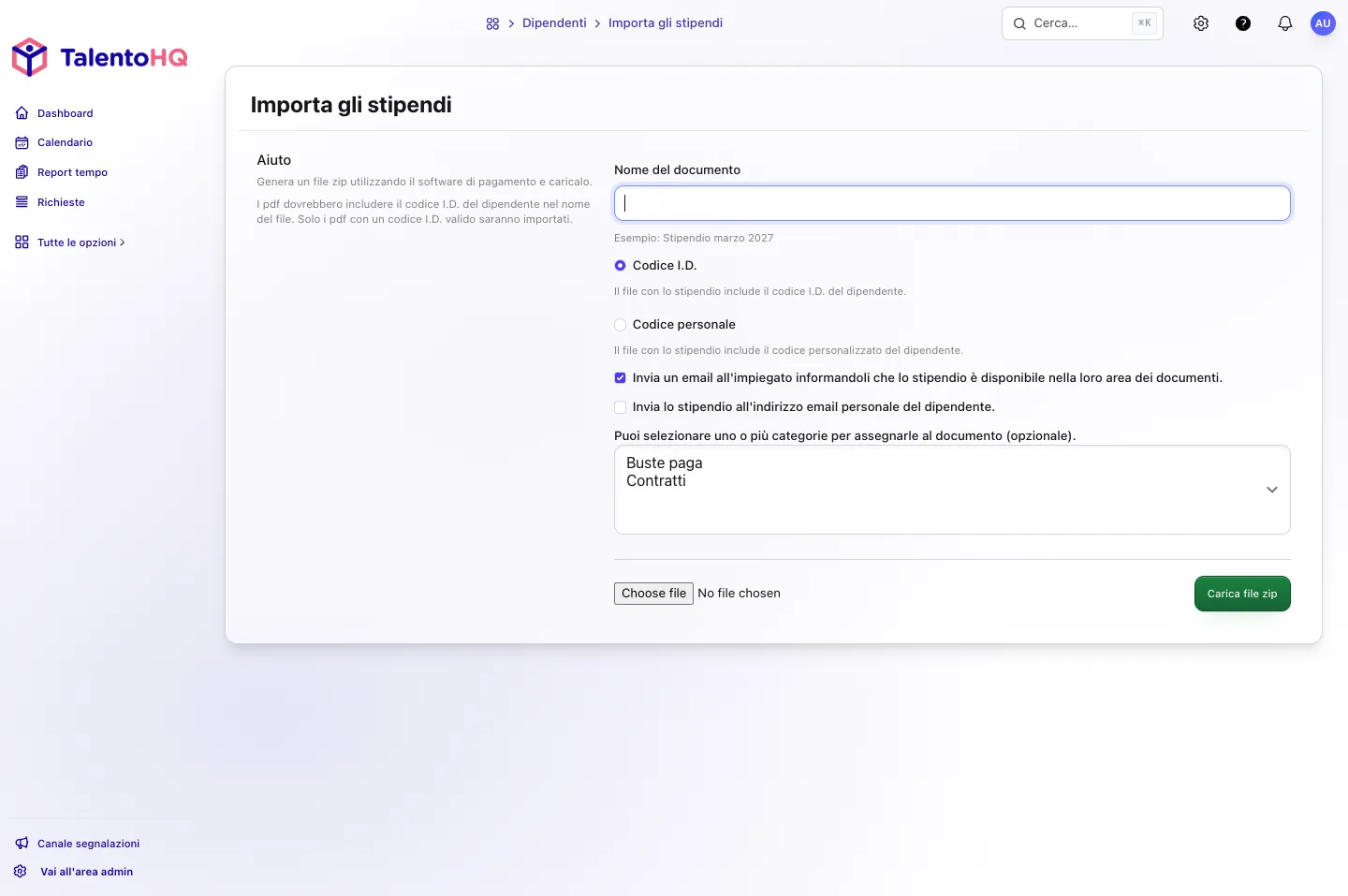
Prepara uno ZIP che contenga le buste in PDF:
- Lo ZIP non può superare 25 MB.
- Può contenere al massimo 200 voci.
- Ogni file può occupare al massimo 10 MB.
- Si elaborano solo i file con estensione PDF.
- Il nome di ogni PDF deve includere il codice con cui identifichi la persona. Il codice basta: non aggiungere altri dati riservati al nome del file.
Nella schermata, TalentoHQ può cercare in ogni nome PDF uno di questi valori:
- Codice I.D. Trattini e underscore vengono ignorati. In Spagna in questo campo si registra spesso il documento di identità.
- Codice personale della persona, così come è salvato nel profilo.
I documenti si assegnano solo alle persone attive dell’account. Prima di importare, verifica che tutte abbiano il campo scelto compilato e che ogni codice sia univoco. Un nome senza corrispondenza non viene allegato. Una corrispondenza sbagliata può lasciare la busta nel fascicolo di un’altra persona: controlla un campione di nomi, evita codici contenuti dentro altri codici e correggi i duplicati prima di avviare l’importazione.
Il modulo offre due avvisi distinti. Puoi scrivere alla persona sulla email di lavoro e, separatamente, inviare il PDF alla email personale quando è indicata. Attiva ciascuna opzione solo se fa parte della procedura della tua azienda. Prima di usare l’indirizzo personale, conferma che sia corretto e che quel canale sia autorizzato per i documenti retributivi.
L’importazione viene elaborata in background. Al termine, chi l’ha avviata riceve un’email con i documenti associati e gli errori rilevati. Un PDF senza corrispondenza non viene allegato e può mancare da quell’elenco: confronta i nomi dello ZIP con il risultato prima di considerare chiuso l’invio. Se un PDF non è andato a buon fine, correggi il nome o il codice e importa di nuovo solo quei file, per non duplicare quelli già nel fascicolo.
Puoi provare TalentoHQ per 14 giorni, senza carta, oppure richiedere una demo se preferisci percorrere questo flusso con la chiusura del mese della tua azienda.
Scaricare i documenti dal web o dal telefono
La persona apre Documenti sul web o sul telefono. L’elenco mostra i file di sua proprietà e quelli condivisi con un ambito di cui fa parte.

- Scorri le schede oppure apri Mostra filtri.
- Cerca una parte del nome.
- Combina sede, team, categoria o periodo quando quei filtri sono disponibili.
- Apri la scheda e controlla nome, ultimo aggiornamento, dimensione e categorie. Usa l’anteprima quando il formato lo consente.
- Scegli Scarica per salvare il file originale.
Se non c’è anteprima, il download resta disponibile. Se un file atteso non compare, controlla visibilità e persona proprietaria: l’elenco include solo ciò che riguarda chi consulta.
Aprire il dettaglio registra la consultazione. Quell’attività è quella che esamina la sezione successiva.
Chi vede ogni documento e che cosa registra una consultazione
Vedere un documento condiviso non dà il permesso di modificarlo o eliminarlo. La visibilità fissa l’accesso: la persona, il responsabile, il team, la sede, tutta l’azienda, oppure una selezione per persona o ruolo quando chi condivide ha diritti di gestione. Chi amministra l’account può consultare i documenti dell’azienda. Gli altri vedono i propri e quelli che rientrano nella loro visibilità.
Chi ha il permesso di gestire i documenti apre l’attività di visualizzazione dal dettaglio del file. Vi compaiono:
- chi lo ha aperto, l’ultima visita e il numero di visualizzazioni;
- l’elenco Non visto, con le persone di quella visibilità che non hanno ancora aperto il dettaglio.
L’elenco si calcola sulle persone incluse nella visibilità, non su tutta l’azienda. Se qualcuno non compare in nessuno dei due elenchi, è fuori da quella visibilità.
Una visualizzazione conferma che la persona ha aperto il dettaglio in TalentoHQ. Non conferma il download, la lettura o l’accettazione del contenuto. Quando l’azienda deve attestare lettura o accettazione, quel seguito appartiene al processo che ha definito, per esempio una firma, e non a questa consultazione.
Il fascicolo, pronto da consultare
Contratti, politiche e buste paga in PDF possono stare nel fascicolo di chi ne ha bisogno. Le risorse umane caricano o importano, scelgono chi vede ogni file e verificano quali consultazioni sono state registrate. Ogni persona trova i propri documenti nello stesso posto, dal web o dal telefono.
Domande frequenti
Importare lo ZIP completa il periodo di retribuzione?
No. Il periodo raccoglie gli importi e permette di esportare il lavoro del mese. L’importazione ZIP salva ogni PDF nel fascicolo della persona identificata. Sono due processi complementari.
Che cosa succede se un PDF non corrisponde a nessuno?
Non viene allegato. L’email di risultato elenca ciò che è stato associato e gli errori rilevati; un nome senza corrispondenza può restare fuori da quell’elenco. Correggi il nome o il codice e importa di nuovo solo quel file.
La consultazione dimostra che la persona ha letto la busta?
No. Registrare la consultazione indica che ha aperto il dettaglio. Non indica download, lettura né accettazione.