Chaque personne a dans TalentoHQ un dossier avec ses données, ses contrats, ses horaires, ses soldes et ses documents. Quand ce dossier contient aussi le bulletin en PDF, la personne consulte et télécharge le sien depuis le web ou le téléphone. Ce guide suit le parcours, du dépôt jusqu’à ce téléchargement.
Un seul dossier pour les documents et les bulletins
Le profil réunit contrats, horaires, soldes, compétences, évaluations et documents. Depuis ce profil, les RH gèrent les arrivées, les contrats et les bulletins en PDF.
Pour la personne, l’intérêt est direct. Elle retrouve son bulletin à côté de son contrat et des autres fichiers, et elle le télécharge sans demander un transfert par e-mail. Pour les RH, vérifier les pièces de quelqu’un commence par ouvrir son dossier.
Les bulletins vivent dans la même application que le suivi du temps. Le détail du dossier est sur la gestion des collaborateurs, et le cycle plus large sur la gestion RH.
Ce que couvre ce guide
Avec ce guide, vous allez :
- déposer des documents dans le dossier, les classer avec des catégories et choisir qui peut les ouvrir ;
- importer les bulletins PDF d’un mois depuis une archive ZIP, pour que chaque fichier arrive dans le dossier de la bonne personne ;
- voir comment chacun télécharge ses documents depuis le web ou le téléphone ;
- comprendre qui voit chaque document, et ce qu’une consultation enregistre vraiment.
Pour aller plus loin, la page du portail collaborateur décrit l’espace où la personne retrouve demandes, actualités et documents.
Documents du dossier : dépôt et catégories
Déposer un fichier ou plusieurs suit les mêmes étapes. Il faut le droit de modifier les documents. Si Ajouter des documents n’apparaît pas, ce droit est le premier point à vérifier.
- Ouvrez Documents et choisissez Ajouter des documents.
- Choisissez le propriétaire, c’est-à-dire la personne à qui le document appartient, quand le formulaire propose ce champ.
- Indiquez un nom commun pour le lot, ou laissez le champ vide pour conserver le nom d’origine de chaque fichier.
- Choisissez la visibilité. Les options habituelles sont dans la section « Qui voit quoi ».
- Ajoutez une ou plusieurs catégories.
- Glissez les fichiers ou sélectionnez-les depuis votre ordinateur.
- Activez Notifier si les personnes qui ont accès doivent recevoir un e-mail.
- Enregistrez le formulaire.
TalentoHQ crée un document par fichier et applique à tous la même visibilité et les mêmes catégories. Un nom personnalisé saisi pour un lot s’applique à chaque fichier du lot. Laissez-le vide quand chaque contrat ou attestation doit garder le nom du fichier.
La catégorie classe le document et aide à le filtrer. La visibilité décide qui peut l’ouvrir. Changer la catégorie n’ouvre pas l’accès à d’autres personnes, et un document peut porter plusieurs catégories en même temps.
Une personne sans fonction de gestion peut partager avec des périmètres comme elle seule, son responsable, son équipe, son site ou toute l’entreprise. Les profils avec gestion peuvent affiner par entreprise, site, équipe, personne ou rôle. Choisissez le plus petit périmètre qui inclut les personnes qui doivent voir le fichier, et relisez destinataires et exclusions avant d’enregistrer.
Quand un mois produit beaucoup de bulletins, le dépôt fichier par fichier disperse le travail. L’import ZIP rattache chaque PDF au dossier de son titulaire.
Importer les bulletins PDF depuis un ZIP
TalentoHQ sépare deux tâches. Une période de paie rassemble les montants fixes et variables par site, mois et année, permet de les relire et produit un export de travail. L’import des bulletins ouvre un ZIP, identifie chaque personne et enregistre le PDF dans son dossier. Clôturer une période ne distribue pas les bulletins. Importer les PDF ne complète pas les montants de la période.
L’import se trouve dans l’administration, sur Importer les fiches de paie, et il demande un accès administrateur. Les données de rémunération sont confidentielles : vérifiez le périmètre, les codes et les notifications avant d’envoyer les fichiers. Le contenu obligatoire d’un bulletin et les règles de paie dépendent du pays. Cette page décrit seulement la façon dont TalentoHQ range et partage le PDF.
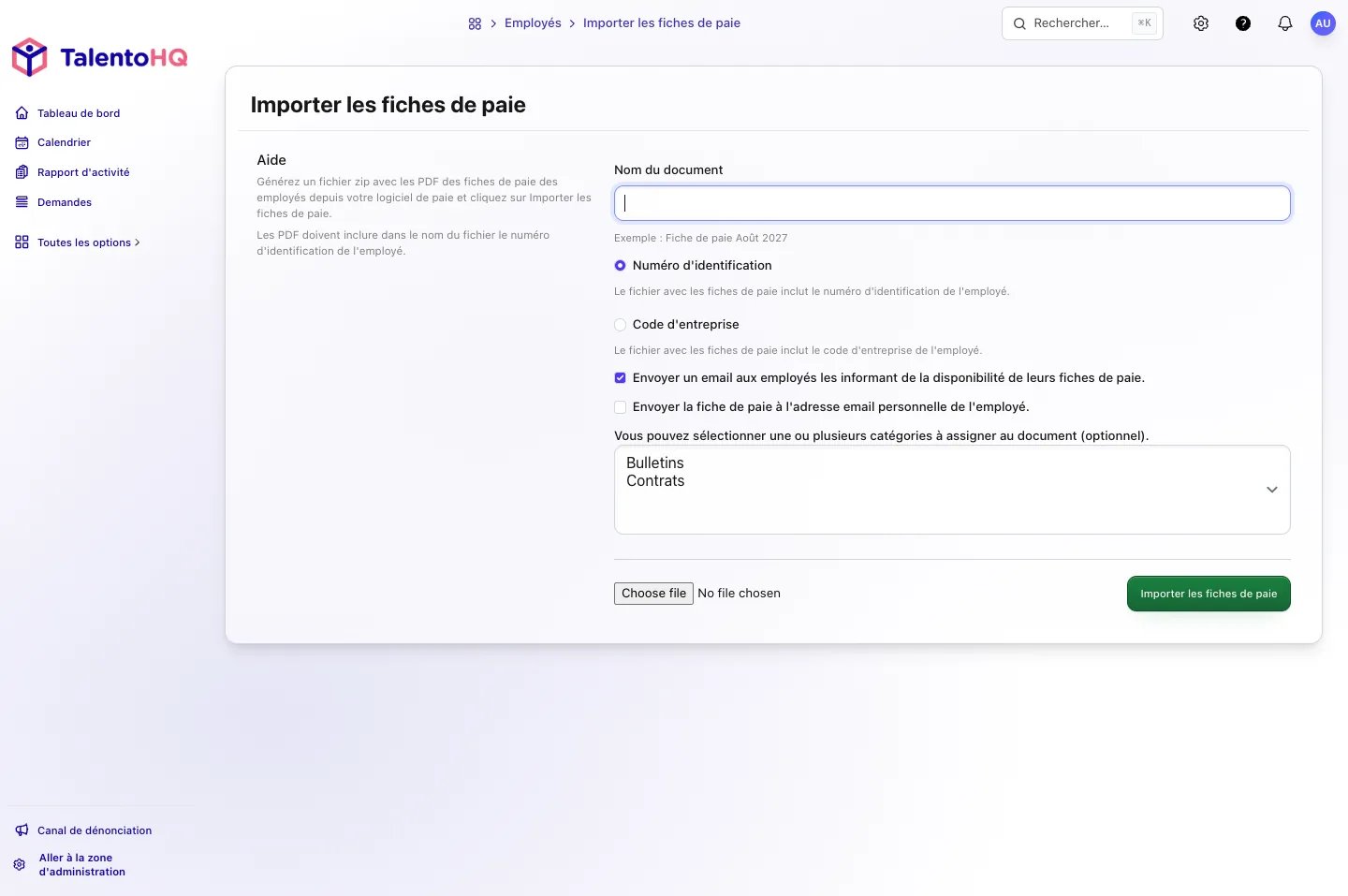
Préparez un ZIP qui contient les bulletins en PDF :
- Le ZIP ne peut pas dépasser 25 Mo.
- Il peut contenir au plus 200 entrées.
- Chaque fichier peut peser au plus 10 Mo.
- Seuls les fichiers dont l’extension est PDF sont traités.
- Le nom de chaque PDF doit inclure le code avec lequel vous identifiez la personne. Le code suffit : n’ajoutez pas d’autres données confidentielles dans le nom du fichier.
Sur l’écran, TalentoHQ peut chercher dans chaque nom de PDF l’une de ces valeurs :
- Numéro d’identification. Les tirets et les underscores sont ignorés. En Espagne, ce champ contient souvent le numéro d’identité.
- Code d’entreprise de la personne, tel qu’il est enregistré sur son profil.
Les documents ne sont attribués qu’aux personnes actives du compte. Avant l’import, vérifiez que toutes ont le champ choisi renseigné et que chaque code est sans ambiguïté. Un nom sans correspondance n’est pas joint. Une correspondance erronée peut déposer le bulletin dans le dossier d’une autre personne : relisez un échantillon de noms, évitez les codes contenus dans d’autres codes et corrigez les doublons avant de lancer l’import.
Le formulaire propose deux avis distincts. Vous pouvez écrire à la personne sur son e-mail professionnel et, séparément, envoyer le PDF à son e-mail personnel lorsqu’il est renseigné. N’activez chaque option que si elle fait partie de la procédure de votre entreprise. Avant d’utiliser l’adresse personnelle, confirmez qu’elle est exacte et que ce canal est autorisé pour les documents de rémunération.
L’import s’exécute en arrière-plan. À la fin, la personne qui l’a lancé reçoit un e-mail avec les documents associés et les erreurs détectées. Un PDF sans correspondance n’est pas joint et peut manquer de cette liste : comparez les noms du ZIP avec le résultat avant de considérer l’envoi comme clos. Si un PDF a échoué, corrigez le nom ou le code et réimportez seulement ces fichiers, pour ne pas dupliquer ceux qui sont déjà dans le dossier.
Vous pouvez essayer TalentoHQ pendant 14 jours, sans carte, ou demander une démo si vous préférez parcourir ce flux avec la clôture du mois de votre entreprise.
Télécharger les documents depuis le web ou le téléphone
La personne ouvre Documents sur le web ou sur le téléphone. La liste montre les fichiers qui lui appartiennent et ceux partagés avec un périmètre dont elle fait partie.
- Parcourez les cartes ou ouvrez Afficher les filtres.
- Cherchez une partie du nom.
- Combinez site, équipe, catégorie ou période lorsque ces filtres sont disponibles.
- Ouvrez la carte et vérifiez le nom, la dernière mise à jour, la taille et les catégories. Consultez l’aperçu quand le format le permet.
- Choisissez Télécharger pour enregistrer le fichier d’origine.
Sans aperçu, le téléchargement reste disponible. Si un fichier attendu n’apparaît pas, vérifiez la visibilité et la personne propriétaire : la liste ne contient que ce qui correspond à la personne qui consulte.
Ouvrir le détail enregistre la consultation. C’est cette activité que la section suivante examine.
Qui voit chaque document, et ce qu’une consultation enregistre
Voir un document partagé ne donne pas le droit de le modifier ou de le supprimer. La visibilité fixe l’accès : la personne, son responsable, son équipe, son site, toute l’entreprise, ou une sélection par personne ou par rôle lorsque celui qui partage a des droits de gestion. Qui administre le compte peut consulter les documents de l’entreprise. Les autres voient les leurs et ceux qui entrent dans leur visibilité.
Qui a le droit de gérer les documents ouvre l’activité de consultation depuis le détail du fichier. On y trouve :
- qui l’a ouvert, la dernière visite et le nombre de consultations ;
- la liste Non vu, avec les personnes de cette visibilité qui n’ont pas encore ouvert le détail.
La liste se calcule sur les personnes incluses dans la visibilité, pas sur toute l’entreprise. Si quelqu’un n’apparaît sur aucune des deux listes, il est hors de cette visibilité.
Une consultation confirme que la personne a ouvert le détail dans TalentoHQ. Elle ne confirme ni le téléchargement, ni la lecture, ni l’acceptation du contenu. Quand l’entreprise doit attester une lecture ou une acceptation, ce suivi relève du processus qu’elle a défini, par exemple une signature, et non de cette consultation.
Le dossier, prêt à être consulté
Contrats, politiques et bulletins PDF peuvent vivre dans le dossier de la personne qui en a besoin. Les RH déposent ou importent, choisissent qui voit chaque fichier et vérifient quelles consultations ont été enregistrées. Chacun retrouve les siens au même endroit, sur le web ou sur le téléphone.
Questions fréquentes
Importer le ZIP clôture-t-il la période de paie ?
Non. La période de paie rassemble les montants et permet d’exporter le travail du mois. L’import ZIP enregistre chaque PDF dans le dossier de la personne identifiée. Ce sont deux processus complémentaires.
Que se passe-t-il si un PDF ne correspond à personne ?
Il n’est pas joint. L’e-mail de résultat indique ce qui a été associé et les erreurs détectées ; un nom sans correspondance peut être absent de cette liste. Corrigez le nom ou le code et réimportez seulement ce fichier.
La consultation prouve-t-elle que la personne a lu le bulletin ?
Non. Enregistrer la consultation indique que le détail a été ouvert. Cela n’indique ni un téléchargement, ni une lecture, ni une acceptation.