Cada empleado tiene en TalentoHQ un expediente con sus datos, contratos, horarios, saldos y documentos. Cuando ese expediente también recoge las nóminas en PDF, cada persona consulta y descarga la suya desde la web o el móvil. Esta guía recorre el proceso paso a paso.
La ficha del empleado como lugar único para documentos y nóminas
En TalentoHQ, el perfil de cada persona reúne contratos, horarios, saldos, competencias, evaluaciones y documentos. Desde ese mismo perfil, RRHH gestiona altas, contratos y nóminas.
Para la persona empleada, la ventaja es directa. Consulta y descarga su nómina desde el móvil, junto con sus contratos y el resto de documentos de su espacio. Para RRHH, revisar la documentación de alguien es abrir su ficha.
Las nóminas conviven en la misma aplicación que el control horario y registro de jornada: cada persona descarga la suya desde la web o el móvil. Más detalle sobre la ficha en gestión de empleados y sobre el ciclo completo en gestión de personal.
Qué cubre esta guía
Con esta guía vas a:
- Subir documentos al expediente, ordenarlos con categorías y asignarles una visibilidad.
- Importar en lote las nóminas en PDF desde un archivo ZIP, para que cada recibo llegue a la ficha de su titular.
- Ver cómo cada persona descarga sus documentos desde la web o el móvil.
- Entender quién ve cada documento y qué registra una consulta.
Artículos relacionados:
- Contratos digitales, series y firma: gestión de contratos digitales y firma electrónica.
- Noticias, políticas y encuestas en un espacio común: portal del empleado para pymes y la página del portal del empleado.
- Cómo arranca la ficha de una nueva incorporación: del candidato seleccionado al alta.
Documentos en el expediente: subir y categorizar
En TalentoHQ, subir un archivo o varios sigue los mismos pasos. Hace falta permiso de edición de documentos. Si no aparece Añadir documentos, ese permiso es lo primero que conviene revisar.
- Entra en Documentos y abre Añadir documentos.
- Elige el propietario, es decir, la persona a cuyo expediente pertenece el documento, cuando el formulario lo permita.
- Escribe un nombre común para el lote o deja el campo vacío para conservar los nombres originales de los archivos.
- Elige la visibilidad. Las opciones habituales están en la sección «Quién ve qué».
- Añade una o varias categorías.
- Arrastra los archivos o selecciónalos desde tu equipo.
- Activa Notificar si quieres que las personas con acceso reciban un aviso por correo.
- Guarda el formulario.
TalentoHQ crea un documento por cada archivo y aplica a todos la misma visibilidad y las mismas categorías. Si escribes un nombre personalizado al subir varios archivos, todos recibirán ese nombre. Déjalo vacío cuando cada contrato o certificado deba conservar el nombre del archivo.
La categoría clasifica el documento y ayuda a filtrarlo. La visibilidad decide quién puede abrirlo. Cambiar la categoría no abre el acceso a más personas, y un documento puede llevar varias categorías a la vez.
Una persona sin funciones de gestión puede compartir con ámbitos como solo ella, su responsable, su equipo, su oficina o toda la empresa. Los perfiles con gestión pueden afinar la selección por empresa, oficina, equipo, persona o rol. Elige el ámbito mínimo que incluye a quienes deben ver el archivo, y revisa destinatarios y exclusiones antes de guardar.
Cuando los recibos del mes son muchos, la carga archivo a archivo reparte mal el trabajo. La importación en ZIP asigna cada PDF a la ficha de su titular.
Importar las nóminas en PDF desde un ZIP
TalentoHQ separa dos tareas que conviene no mezclar. Los periodos de nómina reúnen importes fijos y variables por oficina, mes y año, permiten revisarlos y generan una exportación de trabajo. La importación de documentos de nómina abre un ZIP, identifica a cada persona y guarda el PDF en su ficha. Cerrar un periodo no distribuye recibos. Importar los PDF no completa los importes del periodo.
La importación está en administración, en Importar nóminas, y requiere acceso administrativo. La información salarial es confidencial: revisa el ámbito, los códigos y las notificaciones antes de enviar los archivos.
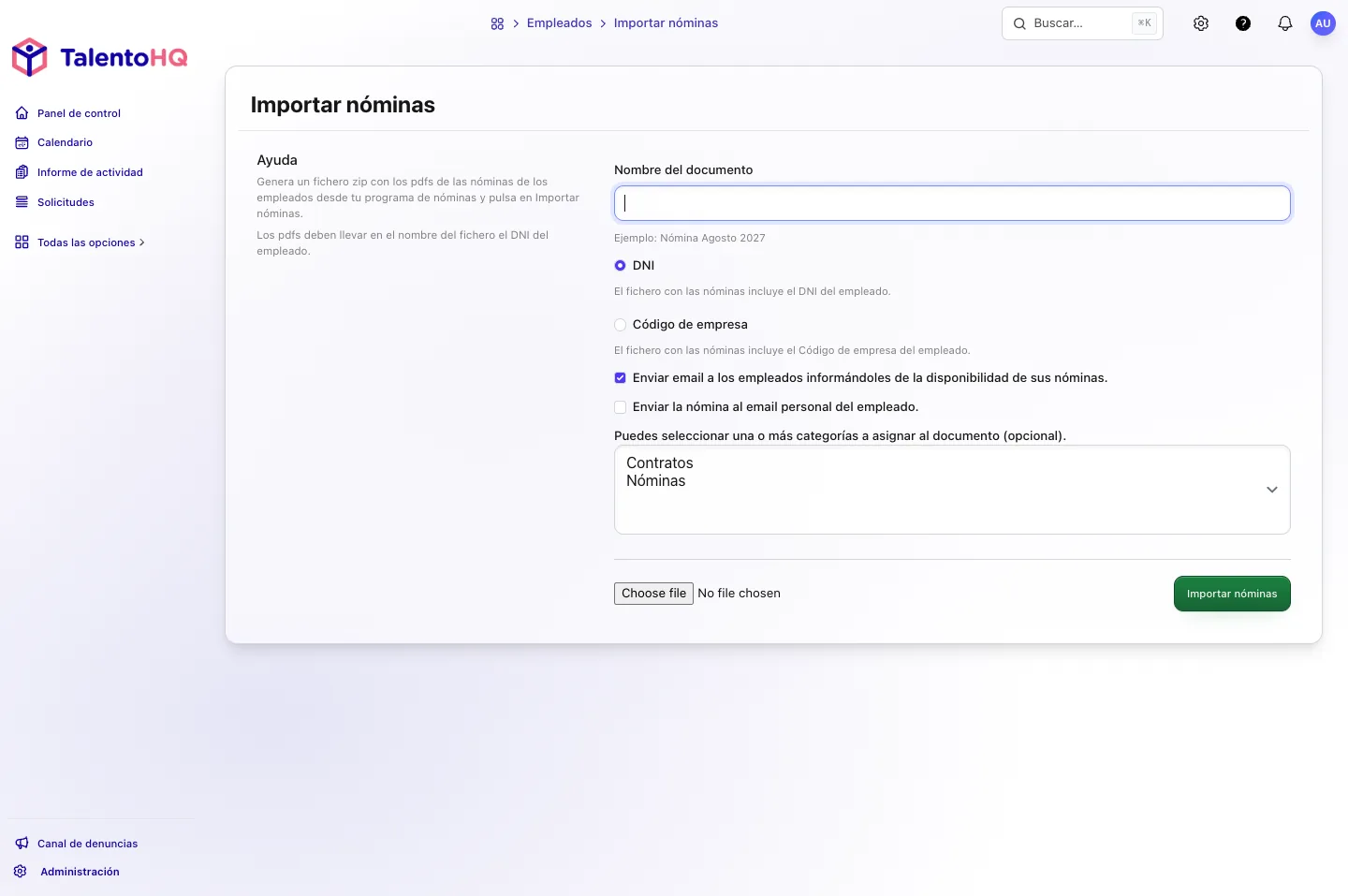
Prepara un ZIP que contenga los recibos en PDF:
- El ZIP no puede superar 25 MB.
- Puede contener como máximo 200 entradas.
- Cada archivo puede ocupar como máximo 10 MB.
- Solo se procesan archivos con extensión PDF.
- El nombre de cada PDF debe incluir el código con el que vas a identificar a la persona. El código basta: no añadas otros datos confidenciales al nombre del archivo.
TalentoHQ puede buscar en cada nombre de PDF uno de estos valores:
- Documento de identidad. Se ignoran guiones y guiones bajos.
- Código personalizado de la persona.
Solo se asignan documentos a personas activas de la cuenta. Antes de importar, comprueba que todas tengan informado el campo elegido y que cada código sea inequívoco. Un nombre sin coincidencia no se adjunta. Una coincidencia incorrecta puede dejar la nómina en la ficha de otra persona: revisa una muestra de los nombres, evita códigos contenidos dentro de otros y corrige los duplicados antes de iniciar la importación.
El formulario permite dos avisos distintos. Puedes notificar a la persona en su correo de trabajo y, por separado, enviar el PDF adjunto a su correo personal cuando esté informado. Activa cada opción solo si forma parte del procedimiento de tu empresa. Antes de usar el correo personal, confirma que la dirección es correcta y que ese canal está autorizado para documentos salariales.
La importación se procesa en segundo plano. Al terminar, quien la inició recibe un correo con los documentos asociados y los errores que la importación ha detectado. Un PDF sin coincidencia no se adjunta y puede no aparecer en esa lista: compara los nombres del ZIP con el resultado antes de dar el envío por cerrado. Si algún PDF ha fallado, corrige el nombre o el código y vuelve a importar solo esos archivos, para no duplicar los que ya están en el expediente.
Puedes probar 14 días gratis, sin tarjeta, o solicitar una demo si prefieres recorrer este flujo con el cierre de mes de tu empresa.
Descargar los documentos desde la web o el móvil
La persona abre Documentos en la web o en el móvil. El listado muestra los archivos asociados a ella y los compartidos con un ámbito al que pertenece.

- Recorre las tarjetas o abre Mostrar filtros.
- Busca por una parte del nombre.
- Combina oficina, equipo, categoría o periodo cuando esos filtros estén disponibles.
- Abre la tarjeta y revisa el nombre, la última actualización, el tamaño y las categorías. Consulta la vista previa cuando el formato lo permita.
- Pulsa Descargar para guardar el archivo original.
Si no hay vista previa, la descarga sigue disponible. Si un archivo esperado no aparece, revisa la visibilidad y la persona propietaria: el listado solo incluye lo que corresponde a quien consulta.
Al abrir el detalle, TalentoHQ registra la consulta. Esa actividad es la que se revisa en el apartado siguiente.
Quién ve cada documento y qué registra una consulta
Ver un documento compartido no da permiso para editarlo o eliminarlo. La visibilidad marca el acceso: la propia persona, su responsable, su equipo, su oficina, toda la empresa, o una selección por persona o rol cuando quien comparte tiene gestión. Quien administra la cuenta puede consultar los documentos de la empresa. El resto ve los suyos y los que entran en su visibilidad.
Quien tiene permiso de gestión de documentos abre Actividad de visualización desde el detalle del archivo. Ahí aparecen:
- Quién lo ha abierto, la última visita y el número de visualizaciones.
- La lista No visto, con las personas de esa visibilidad que todavía no han abierto el detalle.
La lista se calcula sobre las personas incluidas en la visibilidad, no sobre toda la empresa. Si alguien no aparece en ninguna de las dos listas, no está dentro de esa visibilidad.
Una visualización confirma que la persona abrió el detalle en TalentoHQ. No confirma que descargara el archivo, que lo leyera o que aceptara el contenido. Cuando la empresa necesita acreditar lectura o aceptación, ese seguimiento corresponde al proceso que ella haya definido, por ejemplo una firma, y no a esta consulta.
El expediente, listo para consultar
Contratos, políticas y nóminas en PDF pueden vivir en la ficha de quien los necesita. RRHH sube o importa, elige quién ve cada archivo y comprueba qué consultas se han registrado. Cada persona encuentra lo suyo en el mismo lugar, desde la web o el móvil.
Preguntas frecuentes
¿Importar el ZIP completa el periodo de nómina?
No. El periodo de nómina reúne importes y permite exportar el trabajo del mes. La importación ZIP guarda cada PDF en la ficha de la persona identificada. Son dos procesos complementarios.
¿Qué ocurre si un PDF no coincide con ninguna persona?
No se adjunta. El correo de resultado recoge lo asociado y los errores detectados; un nombre sin coincidencia puede quedar fuera de esa lista. Corrige el nombre o el código y vuelve a importar solo ese archivo.
¿La consulta demuestra que la persona ha leído la nómina?
No. Registrar la consulta indica que abrió el detalle. No indica descarga, lectura ni aceptación.