
Un flusso di approvazione stabilisce chi decide su ogni richiesta e permette alla persona di seguirla fino a una risposta. In TalentoHQ trasformi quella politica in regole attive per ogni tipo di richiesta della tua azienda, dalle ferie alle spese o agli ordini di acquisto.
Questa guida ti porta dalla frase della tua politica a una regola attiva: a chi si applica, chi decide, come la provi in bozza e come la tieni aggiornata quando il team cambia. In gestione del tempo puoi già definire processi di approvazione per azienda, sede, team o dipendente, con responsabili specifici o ruoli generici.
Scrivi la tua politica in una frase per tipo di richiesta
Inizia con una frase chiara che chiunque del team capisca, per esempio su chi approva le ferie.
Due esempi: «le assenze le approva il responsabile diretto» e «le spese le approvano il responsabile diretto e la finanza». Se la frase è concreta, lo sarà anche la regola.
Crea una regola per ogni tipo di richiesta
Crea una regola per ogni tipo di richiesta che vuoi controllare.
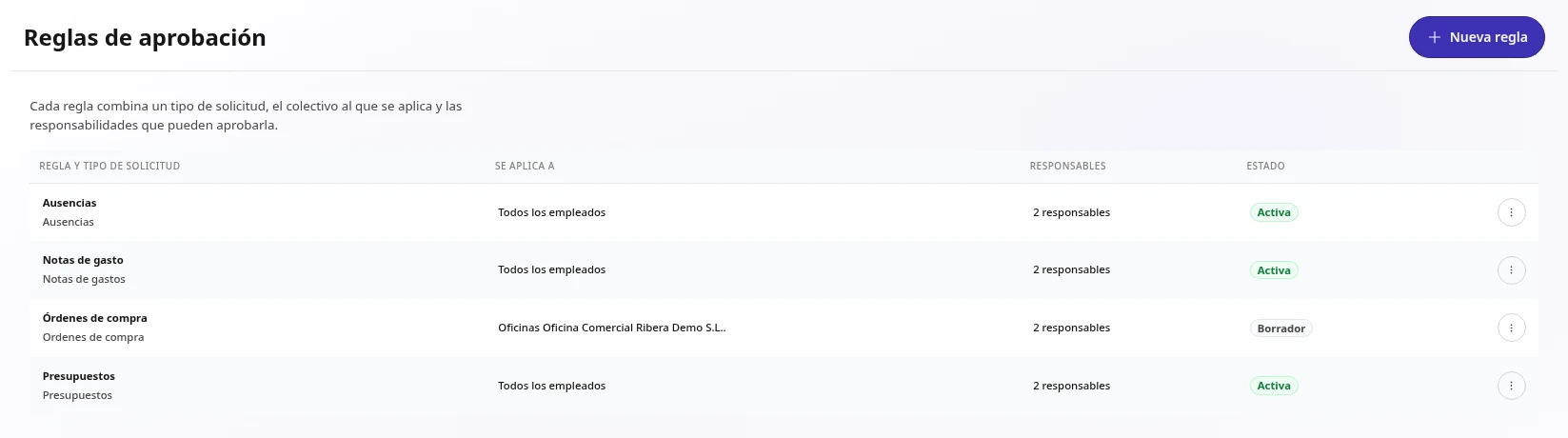
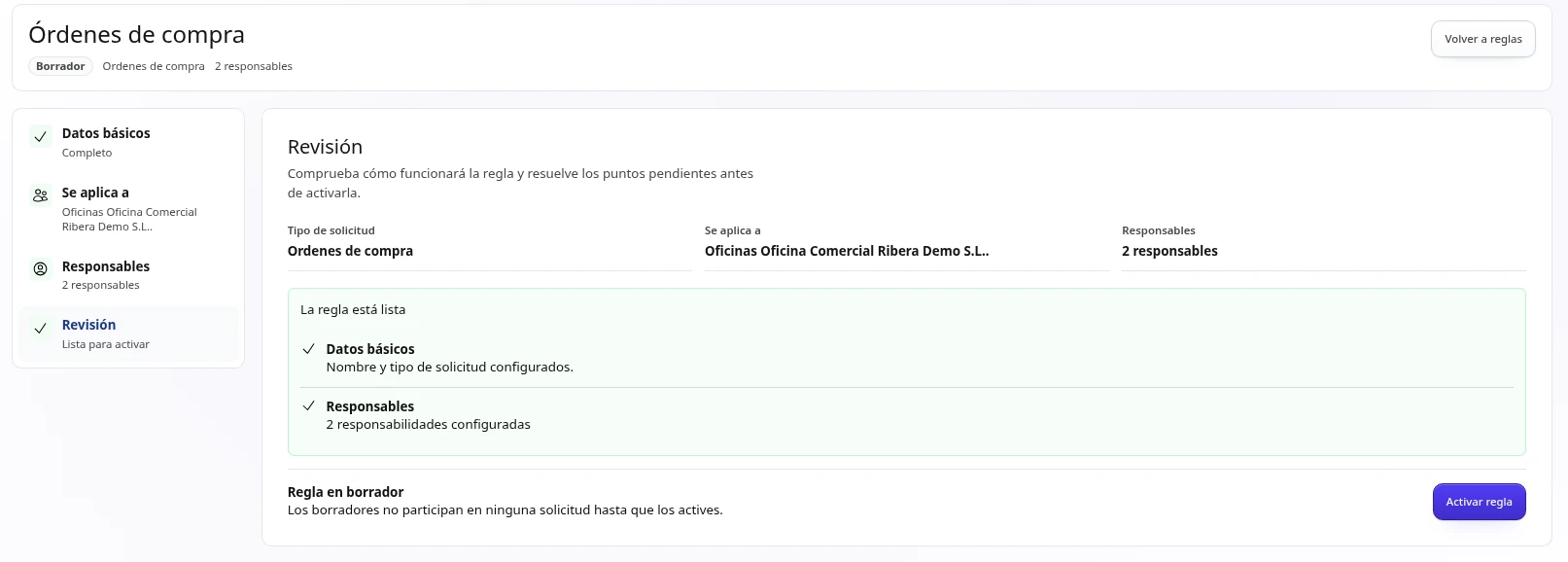
Puoi coprire assenze, timbrature, cambi di orario, spese, attività, ordini di acquisto, budget, corsi e valutazioni o sondaggi. Dai alla regola il nome del processo («Approvazione spese»), non di una persona. La regola si salva come bozza e non cambia nulla finché non la rivedi e la attivi, con almeno un responsabile valido. Ogni regola può essere attiva, in bozza o nello stato «richiede attenzione», che compare quando a una regola attiva manca qualcosa. Trovi i dettagli di ogni modulo in ferie e assenze e spese.
Decidi a chi si applica ogni regola
Definisci l'ambito di ogni regola in modo che corrisponda alla tua politica. Di default copre tutto il team.
Se c'è più di una regola attiva per lo stesso tipo, TalentoHQ ti avvisa e mantiene la priorità tra la regola specifica e quella generale.
Scegli i responsabili in base al loro ruolo nell'organizzazione
Scegli chi decide in base al suo ruolo nell'organizzazione, o una persona specifica quando la funzione è stabile.
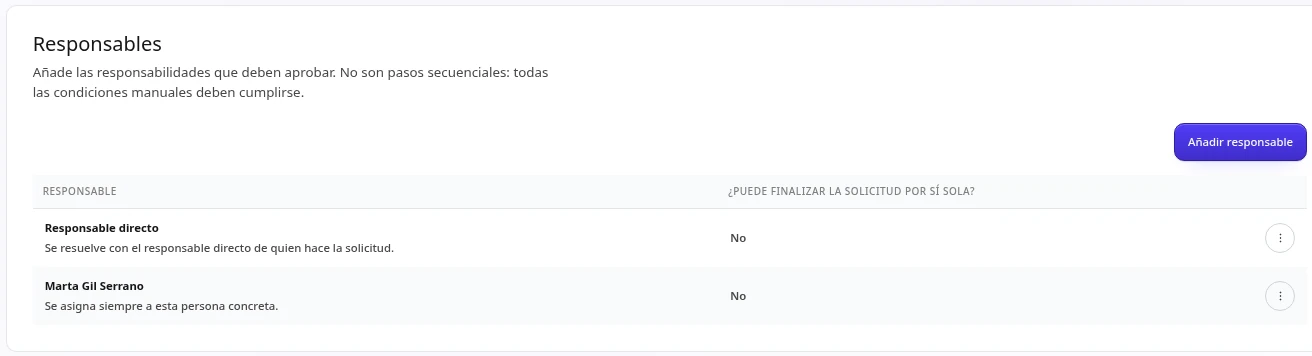
Puoi usare il responsabile diretto, qualsiasi superiore gerarchico, il responsabile di team o il responsabile di ufficio. Questi ruoli vengono dalla scheda di chi fa la richiesta: tieni aggiornati responsabile, team e ufficio di ogni persona. Una persona specifica va bene per funzioni stabili come finanza o acquisti. Tutte le persone responsabili devono approvare, in qualsiasi ordine. Le condizioni non sono passaggi in sequenza. Basta un solo rifiuto perché la richiesta venga rifiutata.
Riserva la chiusura diretta a chi ha l'ultima parola
Puoi permettere a una persona responsabile di chiudere la richiesta da sola. Resta una decisione umana, quindi riservala a chi ha davvero l'ultima parola.
Quando serve, anche le persone con ruolo di amministrazione possono decidere.
Prova la regola con una richiesta reale prima di attivarla
Controlla la regola con una richiesta reale prima di attivarla.
Scorri questo elenco con la richiesta di una persona del gruppo:
- La regola si applica al gruppo giusto.
- Ogni responsabile la trova e la approva.
- Decidono solo le persone che devono decidere.
- Vedi cosa succede se qualcuno la rifiuta.
- La chiusura diretta funziona, se l'hai attiva.
Quando tutto combacia, attivala. Se vuoi, ripeti la prova con un altro ufficio o team.
Mantieni le regole aggiornate quando il team cambia
Mantieni ogni regola aggiornata con il tuo team e la tua politica. Una modifica a una regola attiva si applica subito.
Prima di modificare, controlla le richieste in sospeso, oppure disattiva la regola, modificala e riattivala quando è pronta. Quando c'è un passaggio di consegne, aggiorna la persona specifica della regola e prova una nuova richiesta. Se cambia la politica, chiudi i casi in sospeso e comunica al team la data di inizio. Conserva per iscritto la frase di ogni politica: se elimini una regola, si eliminano anche le sue condizioni. Se una regola attiva resta incompleta, passa allo stato «richiede attenzione».
Cosa vede ogni persona mentre si decide
La persona che ha fatto la richiesta vede se la sua richiesta è in sospeso, approvata o rifiutata, e il commento quando c'è un rifiuto.
Chi approva decide avendo il contesto. Nelle assenze vede date, documenti e avvisi di sovrapposizione (la sovrapposizione è un avviso, e la decisione resta di chi approva). Nelle spese, vede la ricevuta e il motivo. Quando un'assenza viene approvata, TalentoHQ può aggiornare il saldo, i calendari e i report.
L'IA come supporto nelle approvazioni
L'intelligenza artificiale è un assistente opzionale, fatturato a parte. Ti aiuta a trovare le informazioni più in fretta. La decisione resta alle persone.
Puoi chiedere, per esempio: «Mostrami le timbrature da revisionare» o «Chi ha un'assenza approvata venerdì?». Le persone del team possono anche chiedere un'assenza in linguaggio naturale, rivedere l'anteprima e confermare. Poi la richiesta segue il normale flusso di approvazione della tua azienda. Ogni consultazione rispetta i permessi, i ruoli e i flussi di approvazione della tua azienda. Scopri di più su intelligenza artificiale.
Crea le tue regole di approvazione in TalentoHQ
Domande frequenti
Le persone responsabili approvano in un ordine preciso?
No. Non sono passi sequenziali: tutte le persone responsabili devono approvare, in qualsiasi ordine, salvo che tu abbia permesso a una di loro di chiudere la richiesta da sola.
Cosa succede se una persona responsabile rifiuta la richiesta?
La richiesta resta rifiutata. Conviene aggiungere una nota con il motivo così la persona sa cosa cambiare. Nelle spese, quel commento lo vede chi ha fatto la richiesta.
Posso avere regole diverse per un ufficio o un team?
Sì. Ogni regola può applicarsi a tutto il team o a un gruppo concreto. Se c'è più di una regola attiva per lo stesso tipo, TalentoHQ ti avvisa e mantiene la priorità tra la regola specifica e quella generale.
Cosa succede se modifico una regola già attiva?
La modifica si applica subito. Controlla prima le richieste in sospeso, oppure disattiva la regola, modificala e riattivala quando è pronta.
Cosa succede quando cambia la persona responsabile di un team?
Se la regola usa un ruolo (responsabile diretto, di team o di ufficio), segue la struttura attuale: basta tenere aggiornate le schede. Se usa una persona concreta, aggiorna la regola e prova una nuova richiesta.